블로그
한글 단축키 모음 사용팁 완벽 정리 - 필수 단축키 모음 총정리본 PDF 제공
단축키 하나가 1분을 아끼고, 쌓이면 야근을 없앱니다
한글(HWP) 사용자 대부분은 여전히 메뉴를 직접 클릭합니다. 단축키를 모르기 때문입니다. 그 차이는 작아 보이지만, 하루에 수백 번 반복하면 매일 한 시간이 그냥 날아갑니다.
보고서 마감 직전에 메뉴를 뒤지고 있을 시간, 솔직히 없습니다.
이 글에서는 실무에서 바로 쓰는 핵심 한글 단축키, 사용자 지정 단축키 설정 방법, 그리고 한눈에 보는 단축키 모음 PDF를 제공합니다. 읽고 나면 오늘부터 문서 속도가 달라집니다.

자주 쓰는 한글 단축키 정리
기본 단축키
-
글자/문단 편집
단축키
기능
Ctrl + B
글자 굵게
Ctrl + I
기울임
Ctrl + U
밑줄
Ctrl + E
가운데 정렬
Ctrl + J
양쪽 정렬
Alt + L
글자 모양 설정
Alt + T
문단 모양 설정
Alt + Shift + A
줄 간격 줄이기
Alt + Shift + Z
줄 간격 늘리기
Alt + Shift + N
자간(글자 간격) 줄이기
Alt + Shift + W
자간(글자 간격) 늘리기
Shift + Tab
앞줄 맞추기
-
문서 작업 필수 단축키
단축키
기능
Ctrl + C
복사
Ctrl + V
붙여 넣기
Ctrl + N
새 문서 열기
Ctrl + S
저장
Ctrl + P
인쇄
Ctrl + Z
실행 취소
Ctrl + Shift + Z
다시 실행
Ctrl + A
전체 선택
Ctrl + F
찾기
Ctrl + G
찾아가기
Ctrl + F10
문자표
Alt + C
모양 복사 (글자 서식 복사)
-
탐색 & 선택
단축키
기능
Ctrl + Home
문서 맨 앞으로 이동
Ctrl + End
문서 맨 끝으로 이동
Shift + 방향키
선택 영역 확장
Ctrl + Shift + 방향키
단어 단위 선택
Ctrl + Page Up / Page Down
페이지 단위 이동
표 작업 단축키
보고서나 제안서에서 표는 빠질 수 없습니다. 하지만 매번 메뉴를 눌러 행·열을 조정하다 보면 시간이 오래 걸립니다.
아래 단축키를 활용해 보세요.
-
표 삽입 및 기본 편집
단축키
기능
Alt + T
새 표 삽입
Ctrl + Enter
현재 위치 아래 행 추가
Ctrl + Backspace
현재 행 삭제
Alt + Shift + Tab
앞줄 맞추기
입력 필요한 부분 전체 선택 + A
자동 채우기
-
셀 선택
단축키
기능
F5 한 번
셀 하나 선택
F5 두 번 + 방향 키
블록 지정
F5 세 번
표 전체 선택
F5 + F7
셀이 있는 칸 전체 선택
F5 + F8
셀이 있는 행 전체 선택
F5 두 번 + Page Down
셀 아래쪽 방향으로 선택
F5 두 번 + Page Up
셀 위쪽 방향으로 선택
F5 두 번 + END
셀 오른쪽 방향으로 선택
F5 두 번 + Home
셀 왼쪽 방향으로 선택
Ctrl + 셀 선택
비연속적인 셀 선택
해당하는 셀 중 하나 커서 위치한 후 Alt + Delete
표에서 줄 삭제하기
-
셀 크기 변경
단축키
기능
(셀 선택) Ctrl + 방향키
셀의 줄이나 칸 전체 크기 변경
(셀 선택) Alt + 방향키
셀의 줄이나 칸 전체 크기 변경
(셀 선택) Shift + 방향키
특정 셀 크기만 변경
셀 선택 후 W
표에서 셀 너비를 동일하게
셀 선택 후 H
표에서 셀 높이를 동일하기
셀 선택 후 S
표에서 셀 나누기
셀 선택 후 M
표에서 셀 병합하기
-
셀 병합·분할
단축키
기능
Alt + M
선택한 셀 병합
Alt + P
셀 분할
-
테두리 & 셀 스타일
단축키
기능
Alt + L
셀 테두리 적용
Alt + B
셀 배경색 지정
Alt + 방향키
셀 안에서 빠른 이동
한글 단축키 사용자 지정 방법
한글에서 기본 제공되지 않는 기능도 원하는 단축키로 직접 설정할 수 있습니다.
-
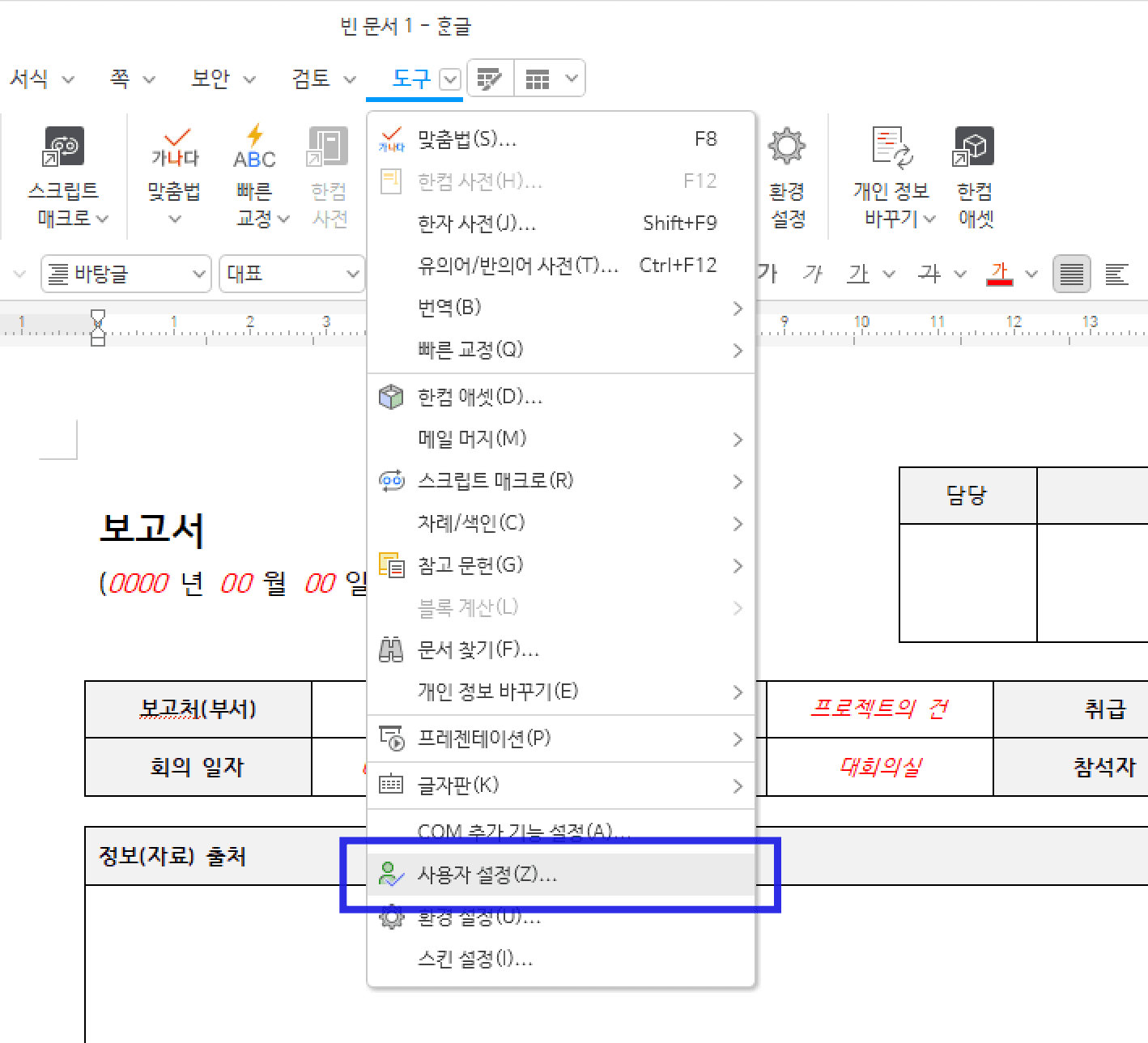
[도구] 메뉴에서 [사용자 설정]을 선택합니다.
-
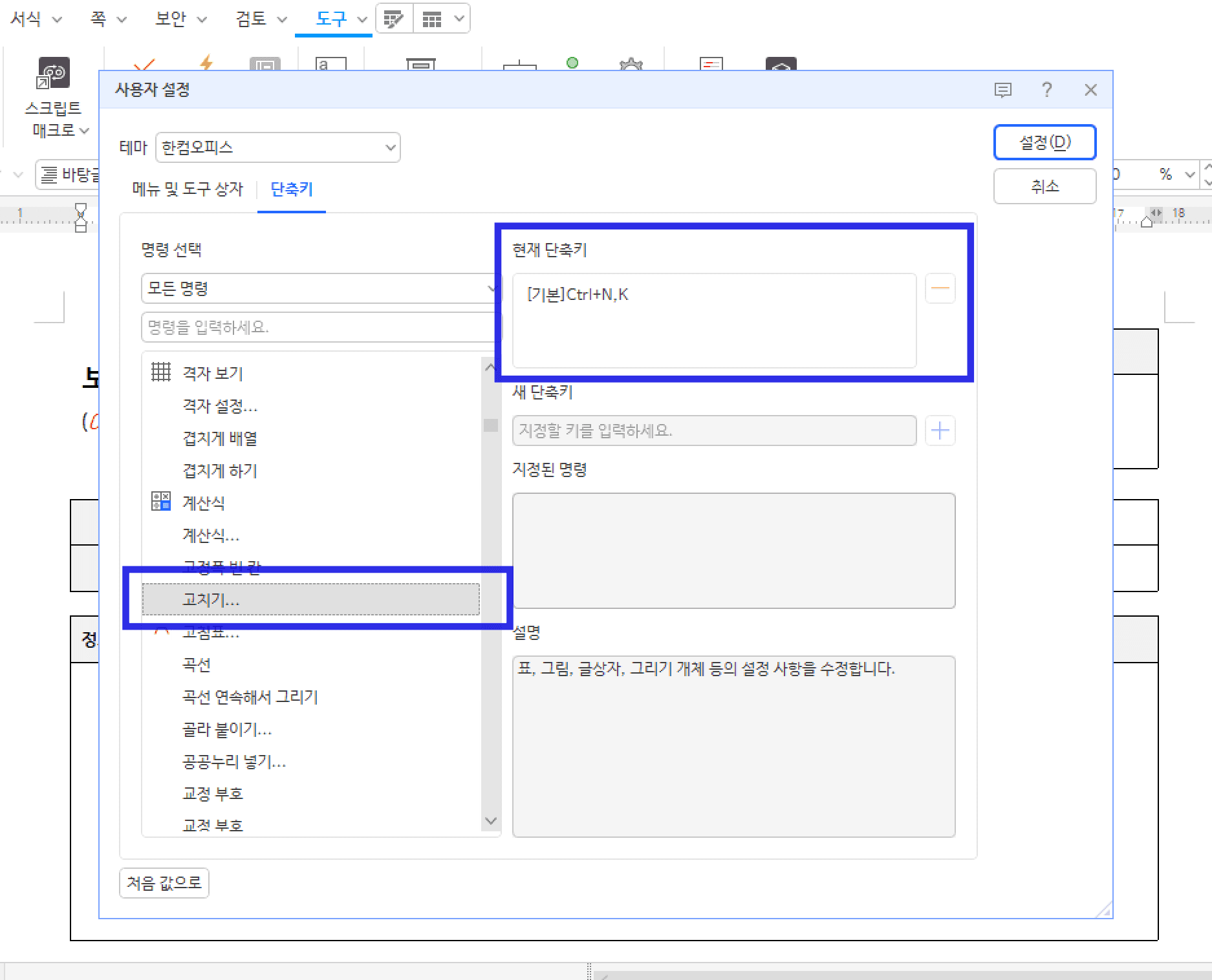
[사용자 설정] 창이 나타나면 [단축키] 탭을 클릭합니다.
-
‘분류’ 목록에서 단축키를 지정하려는 기능이 속한 메뉴를 선택합니다. (예: ‘편집’ 메뉴)
-
‘명령’ 목록에서 원하는 기능을 선택합니다.
-
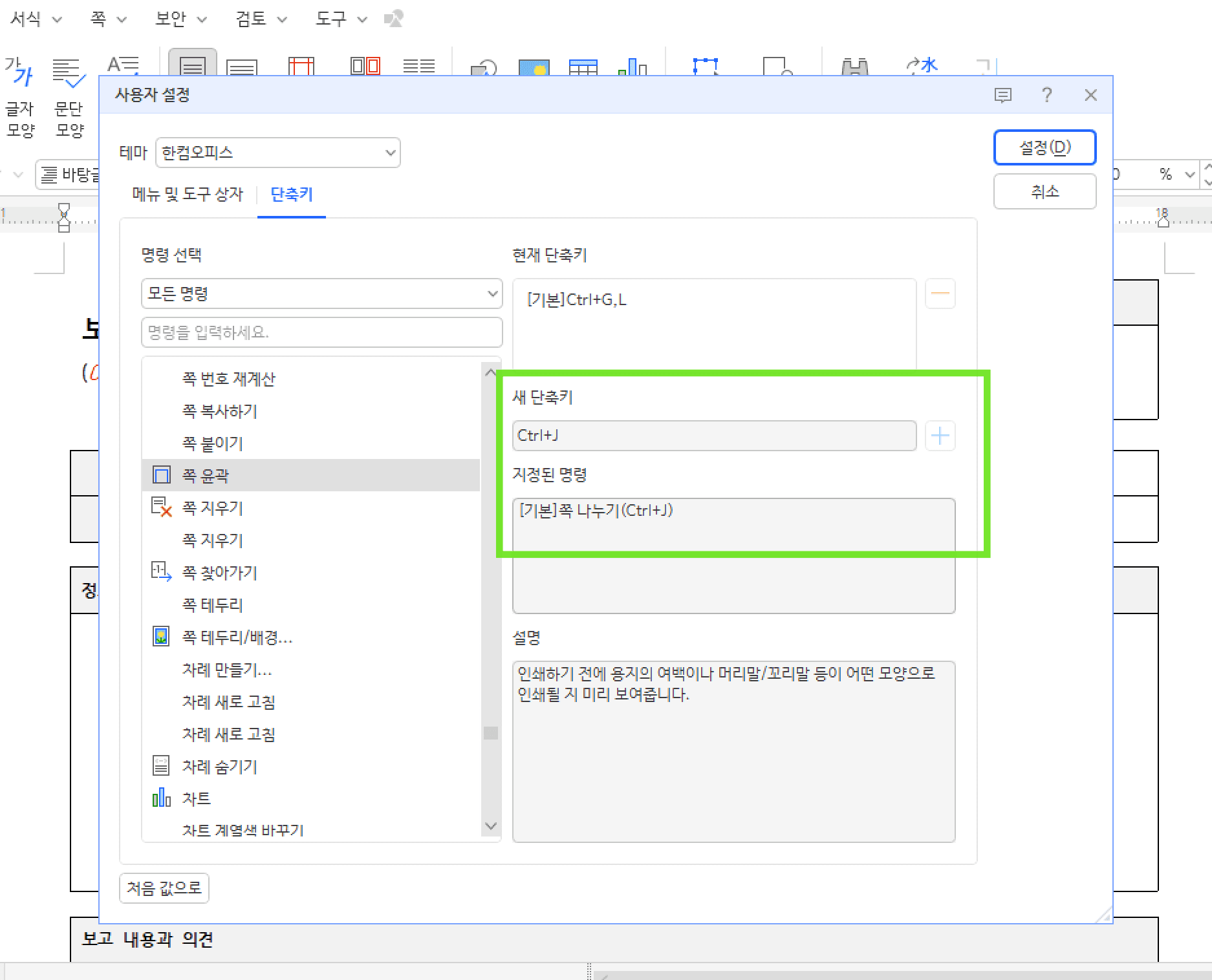
‘새 단축키’ 입력란에 커서를 두고 원하는 단축키 조합을 키보드로 입력합니다. (예 : Ctrl+Alt+C)
-
[설정] 버튼을 눌러 단축키를 적용합니다.
한글 단축키 PDF 다운로드
단축키를 한눈에 보고 싶다면 한글 단축키 모음 PDF를 활용하세요.
📁 한글 단축키 모음.PDF 다운로드하기
-
책상 옆에 인쇄하여 두고 참조
-
모바일·태블릿에 저장하여 필요할 때마다 확인
단축키는 ‘편집’을 빠르게 합니다. inline AI는 ‘작성’ 자체를 없애줍니다.
단축키를 전부 외웠다 해도, 보고서 초안은 여전히 직접 써야 합니다.
inline AI는 한글(HWP) 문서에 완전히 특화된 AI입니다. 기존 자료를 업로드하면 보고서 초안, 제안서, 주간보고서를 자동으로 완성합니다. 반복 작업을 AI에게 넘기고, 본인은 더 중요한 일에 집중하세요.

표와 차트 자동 생성, 맞춤형 문서 변환, 버전 관리까지 실무 문서 작업의 전 과정을 커버합니다.
단축키로 편집 시간을 줄이고, inline AI로 작성 시간 자체를 없애보세요. 지금 무료로 시작할 수 있습니다.
내 컴퓨터 안의 AI 비서, inline AI 다운로드하기