블로그
한글 문서에서 도형·이미지 고정하는 법 - 한글 개체 움직임 방지, 선택 안될 때 해결법
완성 직전의 보고서. 마지막으로 문단 하나를 수정했더니 이미지가 3페이지 뒤로 날아가 버렸습니다.
다시 잡아 놓으면 또 움직입니다. 표를 클릭하려고 해도 선택이 안 됩니다. 제출 시간은 다가오는데, 레이아웃 잡는 데만 30분째입니다.
이 상황이 낯설지 않다면, 지금 바로 이 설정 하나를 알아야 합니다.
-
이미지를 조금만 움직여도 위치가 바뀌는 경우
-
도형·사진·표가 선택조차 안 되는 상황
-
문단이 바뀌면 그림이 딴 곳으로 날아가 버리는 문제
-
협업 문서에서 개체가 실수로 건드려지는 경우
정답은 '개체 보호하기', '글자처럼 취급/어울림' 설정 세 가지입니다. 이것만 알면 레이아웃 잡는 데 쓰던 시간이 사라집니다.
이번 글에서는 한컴오피스 한글에서 도형·이미지·표가 마음대로 움직이지 않도록 고정하는 방법부터, 개체가 선택 안 될 때 해결법, 그림 위치 안정적으로 잡는 설정법, 실무 활용 팁까지 한 번에 정리했습니다.
개체가 자꾸 움직일 때: ‘개체 보호하기’로 고정시키기
한글에는 개체가 실수로 움직이거나 수정되지 않도록 막는 기능이 있습니다.
바로 개체 보호하기 기능입니다.
개체 보호 설정 방법
-
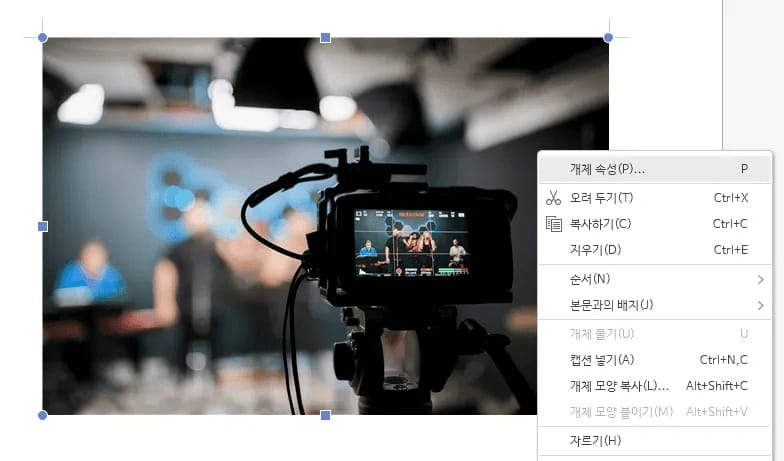
이미지, 도형, 표 등 개체를 마우스로 선택한 뒤 우클릭하여 [개체 속성]을 선택합니다.
-
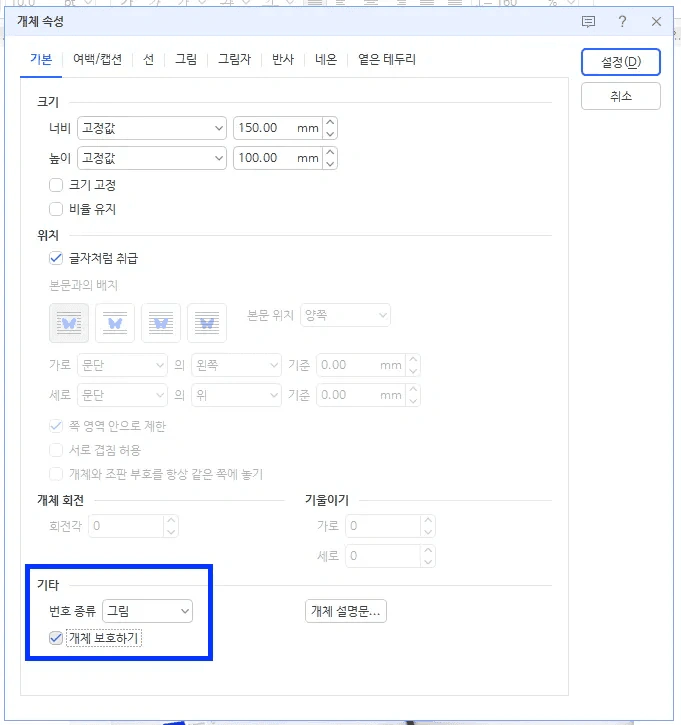
[기본] 탭 하단에서 [개체 보호하기]에 체크하면 선택, 크기변경, 위치 이동이 제한됩니다.
[FAQ] 자주 묻는 질문
Q. 여러 개체를 동시에 고정하려면?
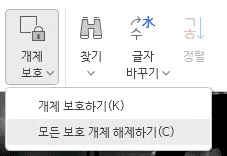
A. 상단메뉴 [편집] → [개체 보호] → [모든 보호 개체 해제하기/설정]을 통해 가능합니다.

보호 설정을 통해 실수로 위치가 이동하거나 크기가 변경되는 것을 방지할 수 있습니다.
협업 과정에서도 타인이 표·이미지·도형을 함부로 수정하는 걸 막는 데 쓰입니다.
한글 파일 개체 선택 안 될 때 해결법
표·도형·사진이 선택이 안 되고, 마우스로 클릭해도 반응이 없을 때는 대부분 개체 보호가 켜져 있기 때문입니다.
해결법 1. 개체 선택 모드 활성화
-
상단 메뉴의 **[편집] → [개체 선택]**을 선택합니다.

-
개체를 드래그 하여 선택하거나, Shift 키를 누른채로 여러 개체를 클릭하여 선택합니다.
해결법 2. 조판 부호 통해 개체 보호 해제하기
-
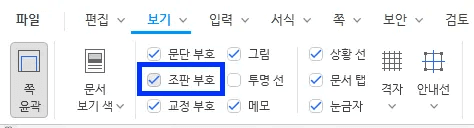
상단 메뉴 [보기] → [조판 부호] 를 체크합니다.
-
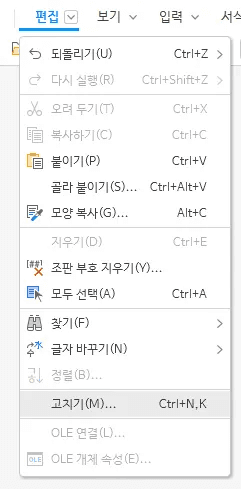
선택하려는 표 또는 그림 조판 부호 앞에 커서를 위치 → 상단 메뉴 [편집] → [고치기]를 선택합니다.
-
[개체 속성] → [개체 보호하기] 체크를 해제합니다.
[FAQ] 자주 묻는 질문
Q. 문서 내 모든 보호 개체를 한 번에 해제하려면?
A. 상단 메뉴 [편집] → [개체 보호] → [모든 보호 개체 해제하기] 를 선택합니다.
표·그림·도형 위치가 자꾸 움직일 때: “글자처럼 취급/어울림” 설정하기
이미지가 움직이는 가장 큰 원인은 개체의 배치 방식(글맵시) 때문입니다.
한글의 배치는 크게 글자처럼 취급 / 어울림(문단·쪽·종이)로 나뉩니다.
가장 안정적인 고정 방식 = “글자처럼 취급”
-
이미지가 글자처럼 취급되면 문단 배치와 함께 정확하게 고정됩니다.
-
보고서·지침서·규정집처럼 위치가 절대 바뀌면 안 되는 문서라면 무조건 이 방식을 추천합니다.
설정 방법
-
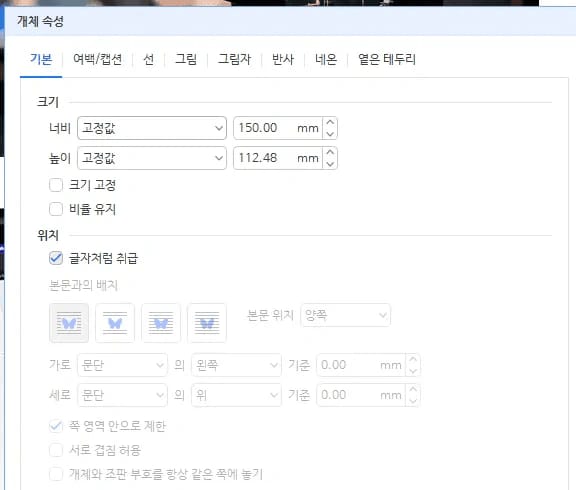
표·그림·도형 선택 우클릭 → [개체 속성]을 선택합니다.
-
[글자처럼 취급] 을 체크합니다.
-
문단에 맞춰 고정됩니다.
실무에서 가장 많이 쓰는 개체 고정 조합 Best 3
| 상황 | 추천 고정 설정 |
|---|---|
| 보고서·제안서에서 사진이 움직이면 안 됨 | 글자처럼 취급 + 위치 보호 |
| 공문·지침서 양식에서 표 고정 | 글자처럼 취급 + 위치 보호 + 크기 보호 |
| 실수로 개체 건드리면 안되는 문서 | 개체 보호하기 |
레이아웃이 망가진 문서, 다시는 경험하지 마세요
도형·이미지·표가 마음대로 움직이거나 선택조차 안 되는 문제. 처음 겪으면 당황스럽고, 두 번 겪으면 시간을 잃고, 세 번 겪으면 제출 기한을 놓칩니다. 하지만 이제는 다릅니다.
개체 보호하기, 글자처럼 취급 설정, 개체 보호 해제 이 세 가지만 손에 익히면 대부분의 레이아웃 붕괴 상황은 처음부터 차단됩니다.
보고서, 지침서, 공문처럼 한 번 무너지면 재작업이 폭발하는 문서라면 특히 지금 당장 설정해두세요. 문서를 처음부터 안전하게 잠가두면 마감 직전의 패닉은 없습니다.
레이아웃 고정 다음 단계: 내용 자동화
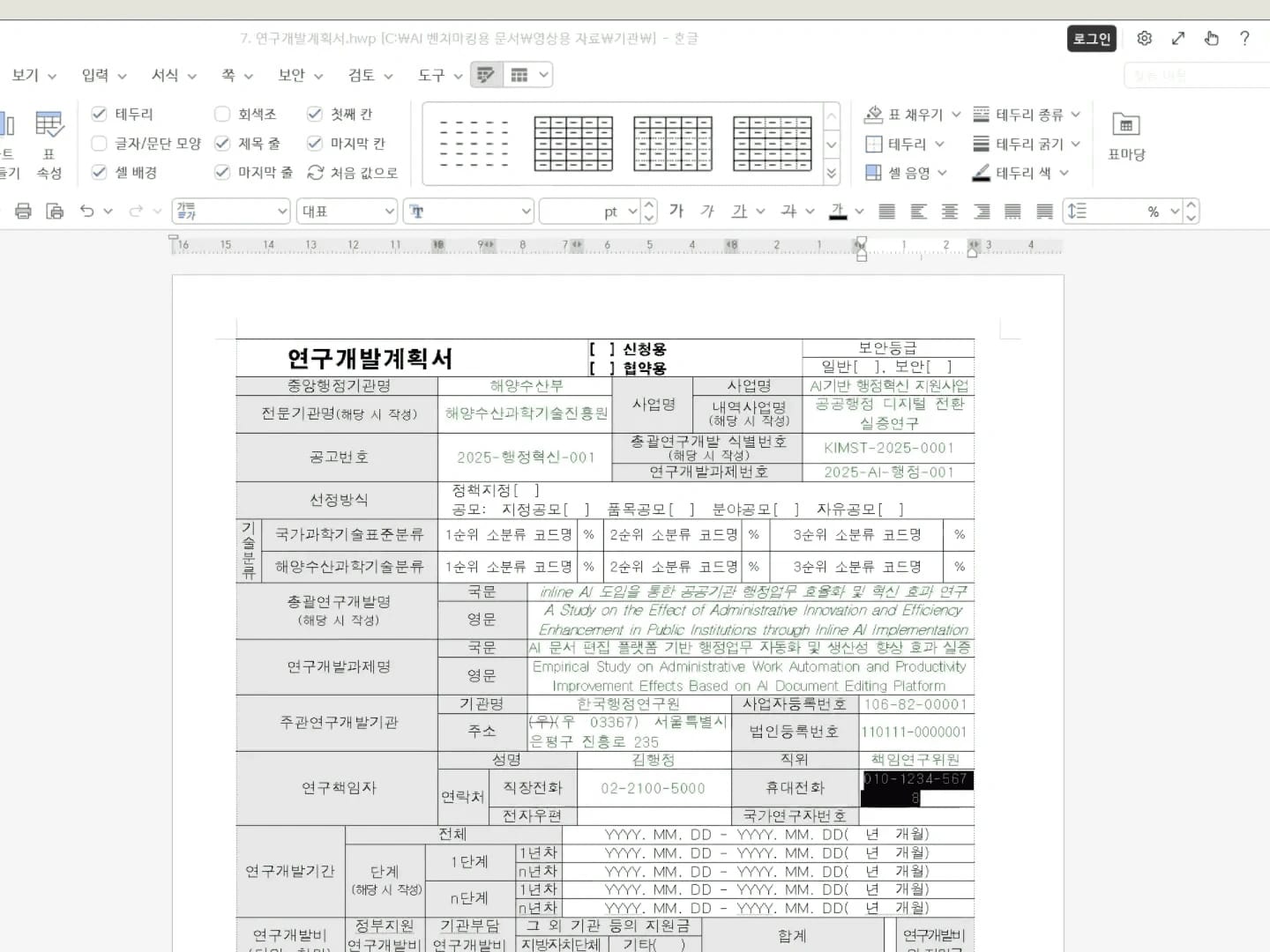
이미지와 표를 제자리에 고정했어도, 매주 내용을 채우는 시간은 여전히 당신이 씁니다. 구조는 같고 숫자만 바뀌는 보고서, 서식은 완벽한데 내용 입력이 반복되는 공문. 이 부분까지 자동화하면 어떻게 될까요?
inline AI는 한글(HWP) 문서 위에서 바로 작동하는 AI 에이전트입니다. 기존 문서의 서식과 표 구조를 그대로 유지하면서, 필요한 내용만 AI가 자동으로 채워줍니다. 회사 내부 양식도 학습해서 복사·붙여넣기 없이 문서를 빠르게 완성합니다.
레이아웃 걱정 없애는 데 이 글이 도움됐다면, 내용 입력 걱정까지 없애는 데는 inline AI가 답입니다. 지금 무료로 시작해보세요.
내 컴퓨터 안의 AI 비서, inline AI 다운로드하기