블로그
한글 수식 계산식 완벽 가이드 - 증감률 계산식 넣기, 계산식 자동 복사 방법, 수식 자동 입력 방법
한글 표에 증감률 하나 넣겠다고 엑셀을 열었다 다시 복사하셨나요?
한글(HWP)에도 엑셀처럼 셀 참조와 수식이 됩니다. SUM, AVG, 증감률 계산까지 표 안에서 바로 처리할 수 있는데 대부분은 이 기능이 있다는 사실 자체를 모릅니다. 매번 엑셀에서 계산하고 복사하는 그 시간이 아깝다면, 지금부터 이 방법을 쓰세요.
이 가이드는 실무 기준으로 가장 헷갈리는 기능만 단계별로 정리했습니다. 증감률 계산식부터 수식 자동 복사까지 한 번에 마스터합니다.
한글 표 수식의 구조: 셀 주소와 필드 이름, 뭐가 다른가
한글 표에서 수식을 작성할 때는 두 가지 방식 중 하나를 선택할 수 있습니다.
1. 셀 번호(Cell Address) 사용
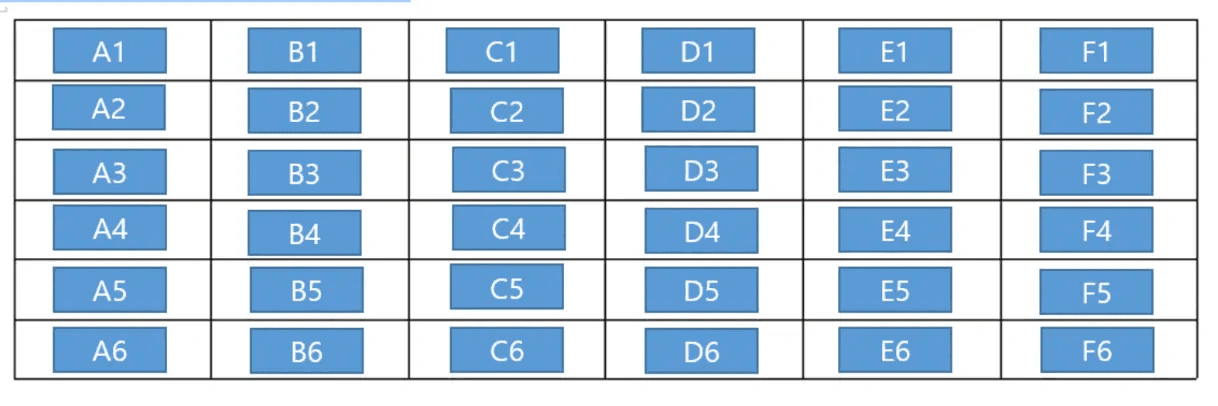
엑셀처럼 기본 주소 구조를 따릅니다.
-
열: A, B, C...
-
행: 1, 2, 3...
-
셀 주소: A1, B2, C5 등
2. 필드 이름(Field Name) 사용
셀에 “이름”을 부여해 수식에서 주소 대신 이름으로 호출하는 방식입니다.
표 구조가 바뀌어도 수식이 깨지지 않아 실무에서 매우 유용합니다.
-
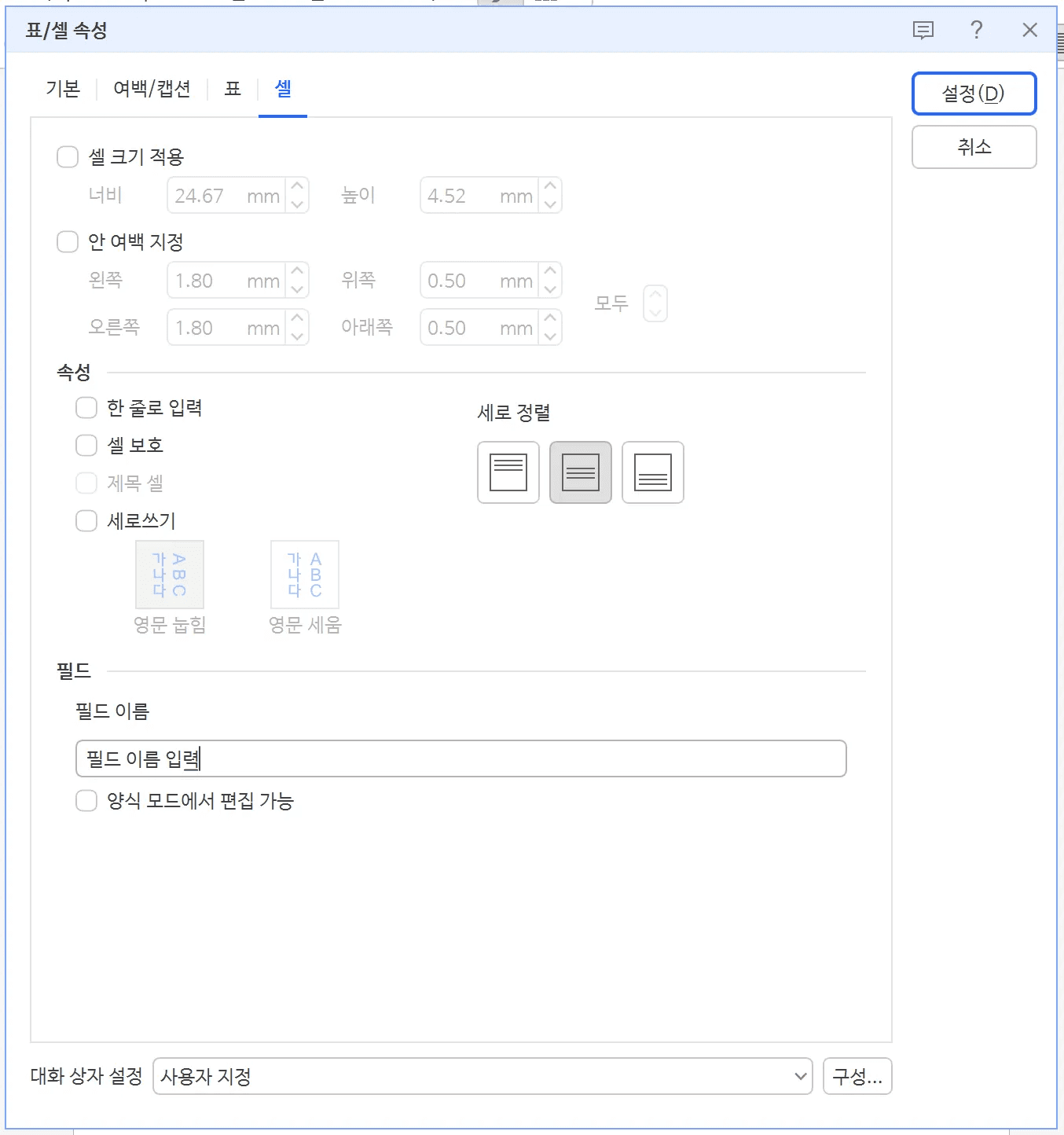
필드 이름 지정 하는 방법 표 선택 → 표 셀 속성 → 필드 이름 입력 → 확인
수식 입력 2단계: 우클릭 하나로 시작한다
-
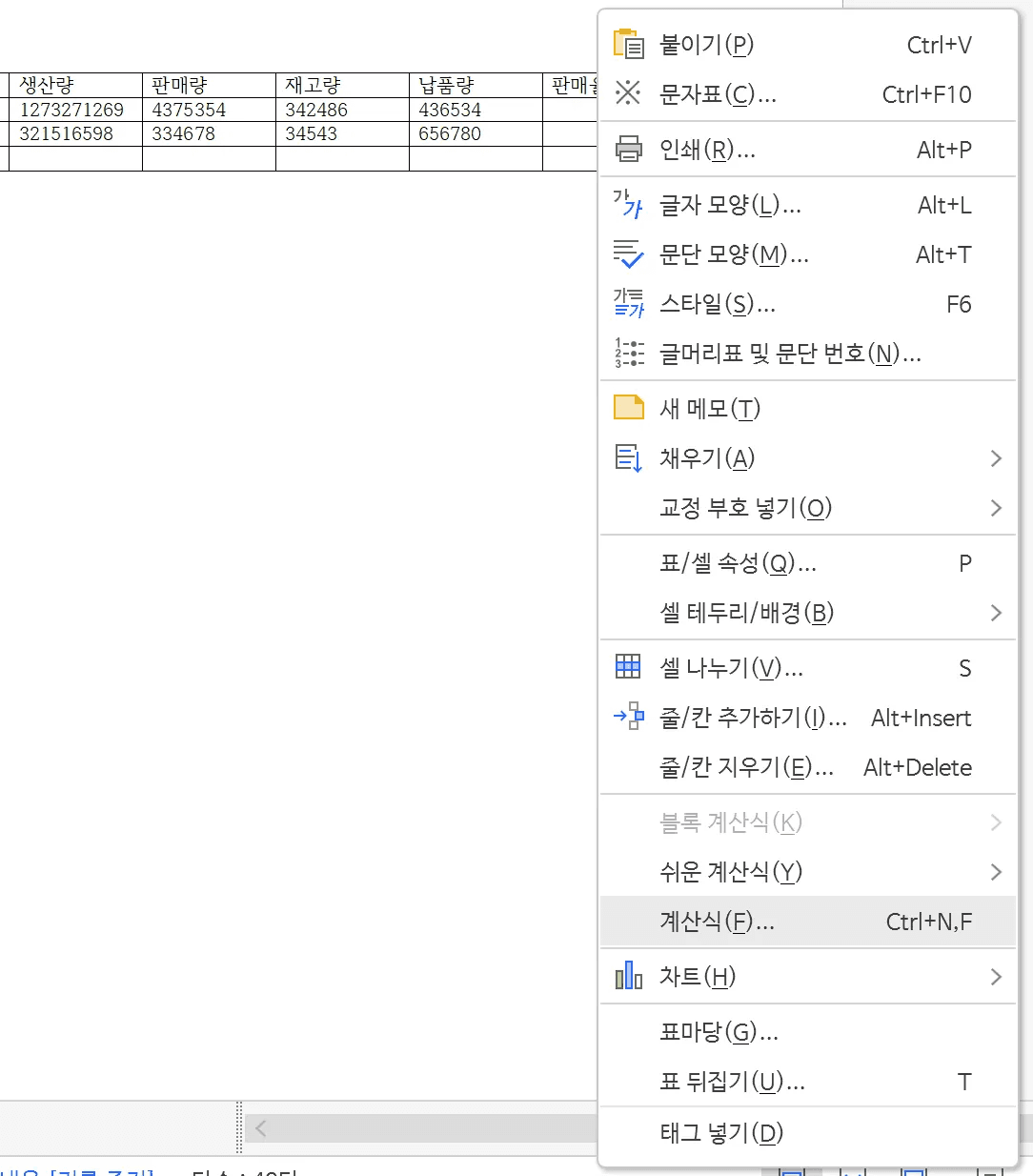
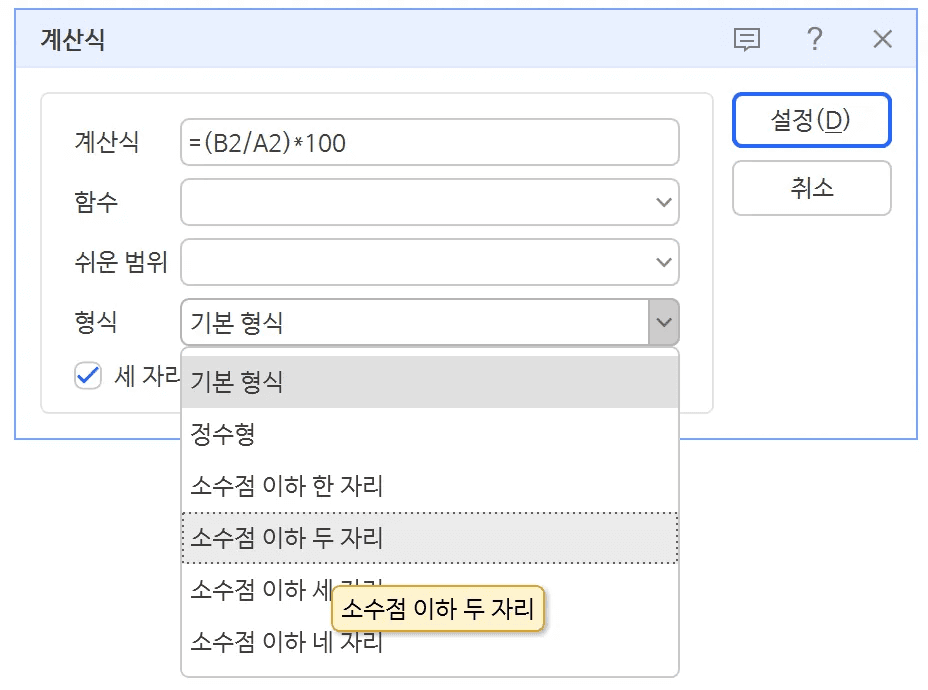
계산할 셀을 선택하여 우클릭 → 계산식을 선택합니다.
-
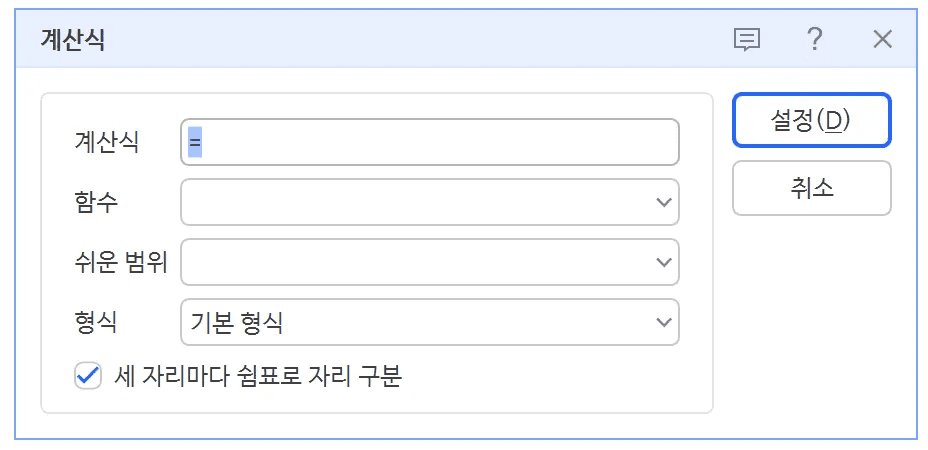
계산식 입력창에 = 입력 후 수식 작성한 뒤 확인을 누릅니다.
한글에서 지원하는 기본 함수 예
-
합계: SUM()
-
평균: AVG() 또는 AVERAGE()
-
개수: COUNT()
-
최소/최대: MIN(), MAX()
-
범위 지정: SUM(A2:A10)
-
다중 셀 지정: SUM(B2, C2, D2)
증감률·백분율 계산식 완전 정복: 한글에서 엑셀처럼
보고서·제안서에서 가장 자주 사용하는 수식은 백분율(%) 계산과 증감률 계산입니다.
한글(HWP)은 엑셀처럼 자동으로 ‘%’ 포맷을 제공하지 않기 때문에, 수식 안에 직접 ×100을 포함해 백분율 값을 만들어야 합니다.
1. 백분율(%) 계산식 입력하기
백분율은 다음 공식으로 계산합니다.
- 백분율 = (부분값 ÷ 전체값) × 100
예를 들어,
-
전체 금액이 B2,
-
특정 항목 금액이 C2라면,
백분율 계산식은 다음과 같이 입력합니다.
- =(C2 / B2) * 100
입력 후 소수점 자리수 조정은 숫자 서식에서 변경하면 됩니다.
증감률 계산식 입력하기 (전년 대비·전월 대비)
다음으로, 가장 많이 사용하는 증감률(%) 계산 공식입니다.
- 증감률 = (현재값 – 기준값) ÷ 기준값 × 100
예를 들어,
-
전년도 실적 = B2,
-
올해 실적 = C2라면 다음과 같이 계산합니다.
-
=(C2 - B2) / B2 * 100
이 수식은 전년 대비, 전월 대비, 직전 데이터 대비 변동률 등 거의 모든 증감률 계산에 동일하게 사용할 수 있습니다.
실무에서 자주 놓치는 부분
한글은 엑셀처럼 자동 퍼센트 표시 기능이 없기 때문에 아래 내용을 꼭 확인해야 합니다.
-
반드시 ×100을 수식에 포함해야 함
-
표 차원에서 부호(+, -) 표시 규칙을 통일하면 보고서 가독성이 높음
-
동일한 증감률 수식을 여러 행에 적용할 경우 수식 자동 복사(채우기) 기능을 활용하면 편리함
수식 자동 복사: 드래그 한 번으로 전체 행에 적용하는 법
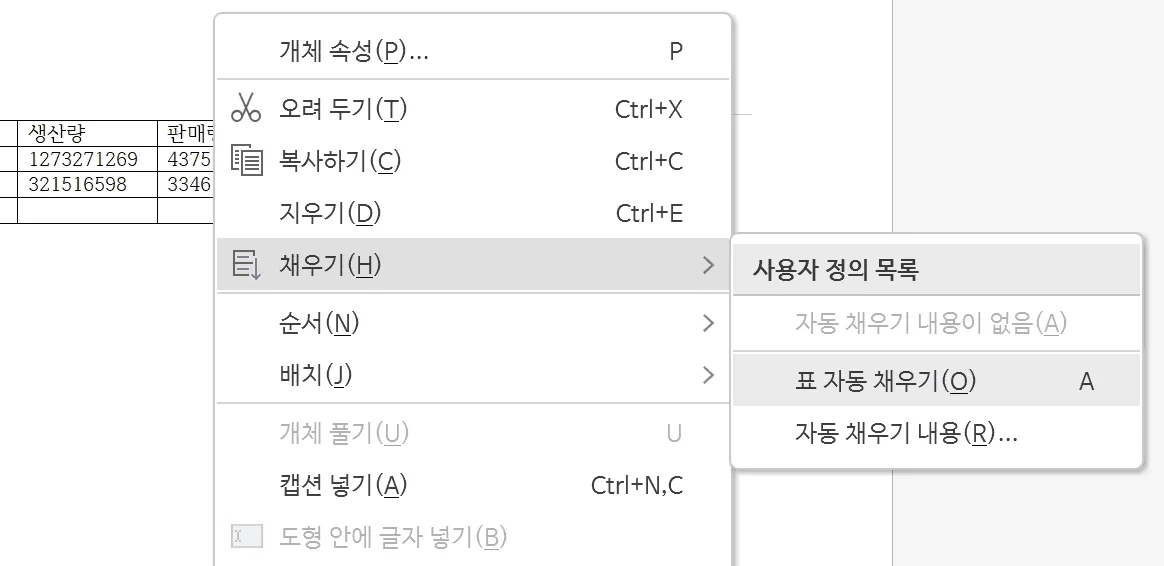
한글에서는 엑셀처럼 드래그로 자동 채우기가 가능합니다.
자동 채우기 방법
-
수식이 들어간 셀 선택 후 마우스 우클릭 합니다.
-
채우기 → 표 자동 채우기 선택합니다.
-
원하는 범위까지 드래그합니다.
한글이 행 번호에 따라 셀 주소를 자동 조정해 동일한 패턴의 수식을 각 행에 반영합니다.
만약 같은 값으로 채워진다면?
함수식을 사용했지만 오류가 발생했거나 계산식 칸에서 수식으로 계산한 경우 모든 결과값이 가장 위 셀과 동일하게 나타날 수 있습니다. 그럴 때는 아래와 같은 방법으로 해결할 수 있습니다.
-
첫 셀을 우클릭한 후 계산식 고치기를 선택합니다.
-
계산식 내 셀 옆 숫자를 모두 ? 로 변경합니다.
-
다시 셀을 우클릭한 후 채우기 > 자동채우기를 클릭합니다.
수식이 안 될 때 바로 체크할 4가지 원인
1) 표 내부가 아닌 곳에 수식을 넣은 경우
→ 반드시 “표 내부 셀”에 입력해야 수식 인식됩니다.
2) 필드 이름이 숫자로 시작한 경우
→ 필드 이름은 문자(영문 또는 한글)로 시작해야 합니다.
3) 범위 지정이 잘못된 경우
→ :와 ,를 정확히 구분해야 합니다.
4) 셀 서식이 텍스트로 지정된 경우
→ 숫자 서식으로 변경 후 재입력합니다.
수식 입력에 시간 낭비하는 건 오늘로 끝내세요

셀 주소 확인하고, 수식 입력하고, 다시 자동 채우기 설정하고, 결과값이 전부 똑같이 나오면 처음부터 다시입니다. 보고서 내용보다 수식 디버깅에 더 많은 시간을 쓰고 계신다면 뭔가 잘못된 겁니다.
한글 수식, AI가 대신 넣어줍니다.
inline AI는 한글(HWP) 파일 안에서 바로 AI와 대화하며 문서를 작성하고 계산식까지 자동으로 완성하는 데스크톱 AI 에이전트입니다.
"증감률 계산식 넣어줘" 한 마디면 끝납니다
셀 주소 파악, 수식 작성, 자동 채우기까지 AI가 직접 처리합니다. 복잡한 계산식 없이 보고서 내용 작성에만 집중하세요.
지금 바로 inline AI를 시작하고 다음 보고서부터는 수식 입력 시간을 0으로 만드세요.
내 컴퓨터 안의 AI 비서, inline AI 다운로드하기