블로그
엑셀 숨겨진 열이 안 보일 때: ‘모든 열 한 번에 표시’ 체크리스트
 Mike Yi · 2026년 2월 15일
전체 선택, 숨기기 해제, 클릭. 근데 열이 그대로입니다. 이미 3번째 시도 중이라면, 방법이 틀린 게 아니라 원인이 다른 겁니다.
숨겨진 것처럼 보여도 실제로는 열 너비가 0인 경우가 있습니다. 시트 보호가 걸려 있는 경우도 있습니다. 같은 방법을 반복해봐야 소용없습니다. 진단이 먼저입니다.
이번 글에서는 숨기기 해제가 먹히지 않는 정확한 원인과, 어떤 복잡한 설정도 한 번에 해결하는 실무 진단 순서를 정리합니다.
전체 선택 후 숨기기 해제를 해도 열이 안 보이는 이유
엑셀에서 가장 흔히 사용하는 방법은 시트 전체를 선택한 뒤 우클릭해서 숨기기 해제를 실행하는 것입니다. 하지만 이 방법이 항상 작동하지는 않습니다.
그 이유는 엑셀이 열 숨김 상태와 열 너비 0 상태를 완전히 다른 문제로 인식하기 때문입니다. 즉, 열이 숨겨진 것이 아니라 너비가 0으로 설정된 경우, 숨기기 해제 명령은 아무런 반응을 보이지 않습니다.
또한 다음과 같은 경우에도 숨기기 해제가 정상적으로 작동하지 않습니다.
- 숨겨진 열이 연속되지 않은 경우
- 숨겨진 열이 아닌데 선택 범위를 잘못 지정한 경우
- 시트가 보호된 상태인 경우
이 때문에 숨기기 해제를 눌렀는데 왜 안 되는지 혼란이 발생합니다.
엑셀 열 너비가 0인 경우
숨겨진 열이 아니라, 보이지 않는 열인 경우
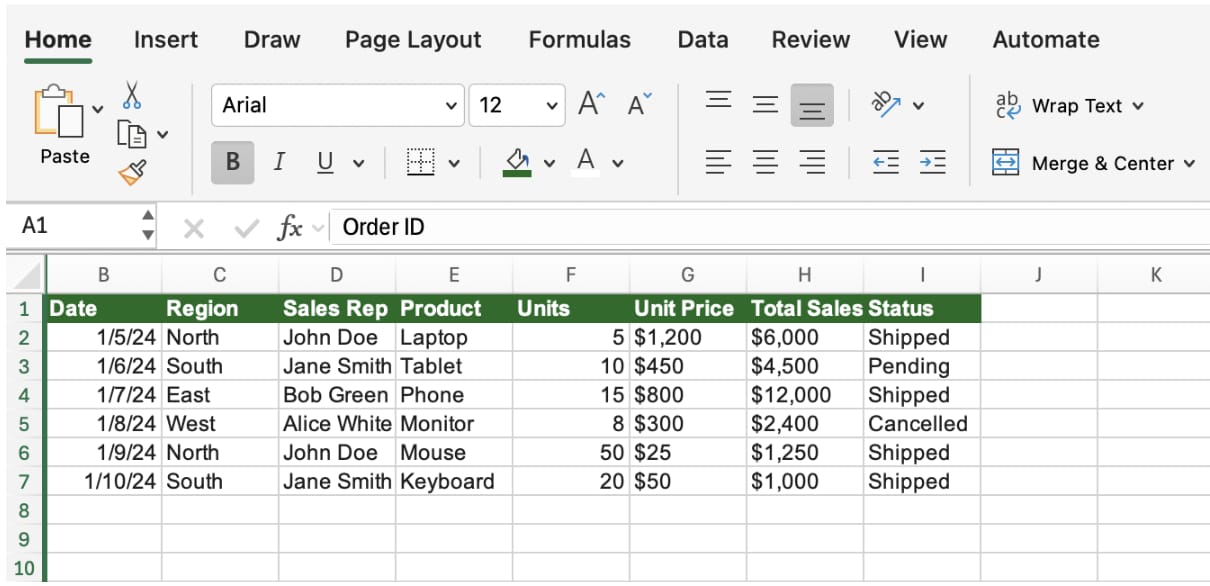
엑셀에서 열이 숨겨지면 보통 열 머리글 사이에 회색 이중선이 표시됩니다. 하지만 열 너비가 0으로 설정된 경우에는 숨김 표시조차 나타나지 않습니다. 이 상태에서는 사용자가 열이 삭제된 것으로 오해하기 쉽고, 숨기기 해제를 반복해도 아무 변화가 없습니다.
열 너비를 한 번에 복구하는 방법
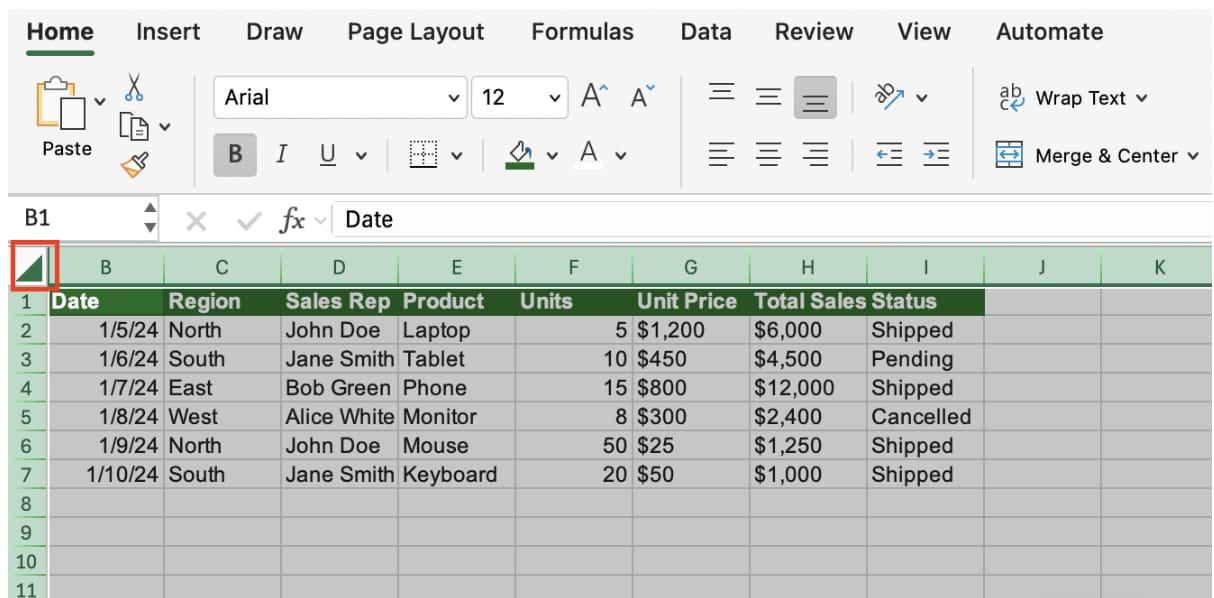
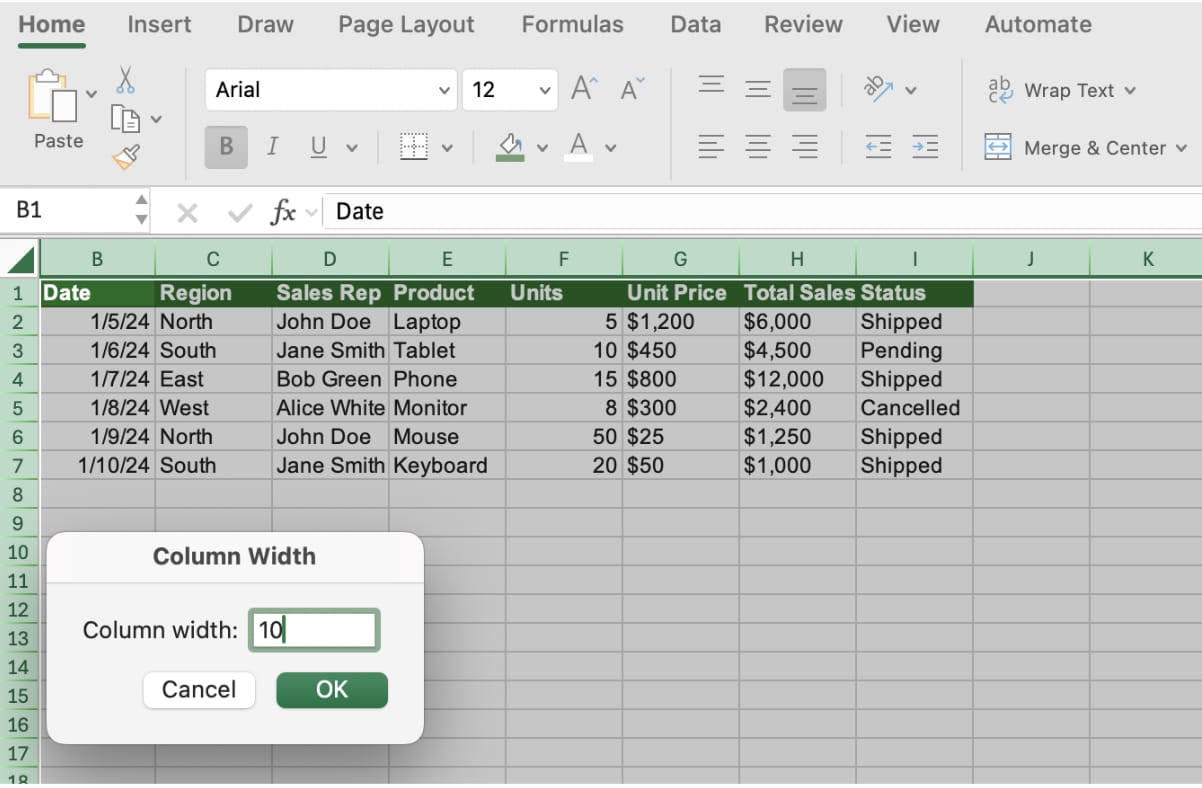
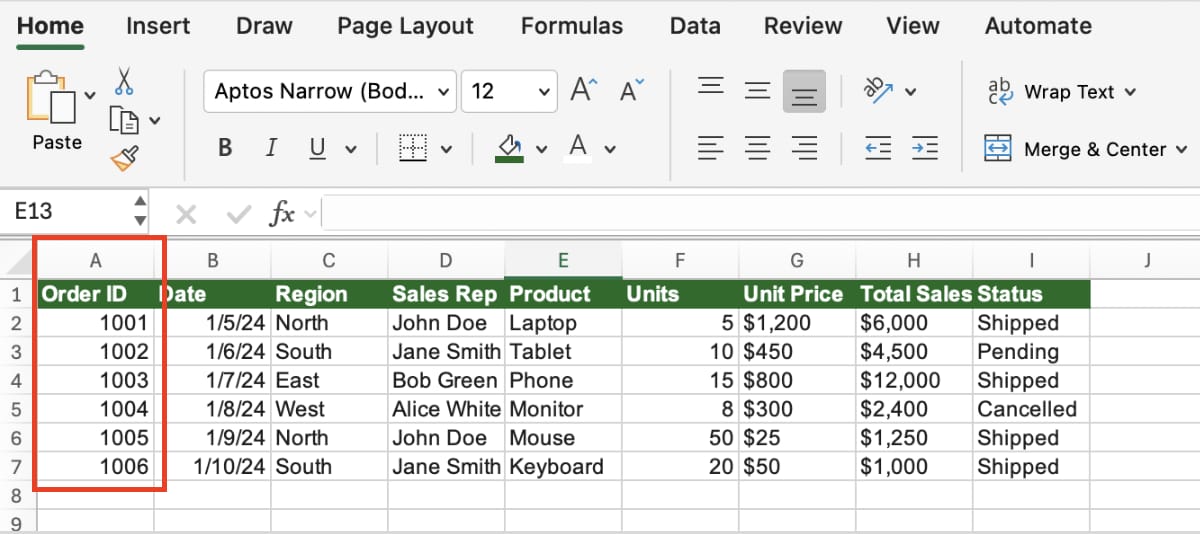
이 경우 가장 빠르고 확실한 방법은 열 너비 값을 직접 지정하는 것입니다.
- 시트 전체를 선택합니다. 좌측 상단 삼각형을 클릭하거나
Ctrl+A를 누르면 됩니다. - 아무 열 머리글에서 우클릭한 뒤
열 너비를 선택합니다. 8.43또는10처럼 일반적인 너비 값을 입력합니다.
이 방법은 열이 하나만 문제인 경우뿐 아니라, 여러 열이 동시에 너비 0으로 설정된 경우에도 한 번에 적용됩니다.
엑셀 여러 열이 동시에 숨겨진 경우, 한 번에 숨기기 해제하는 방법
연속된 열을 선택해야 숨기기 해제가 되는 이유
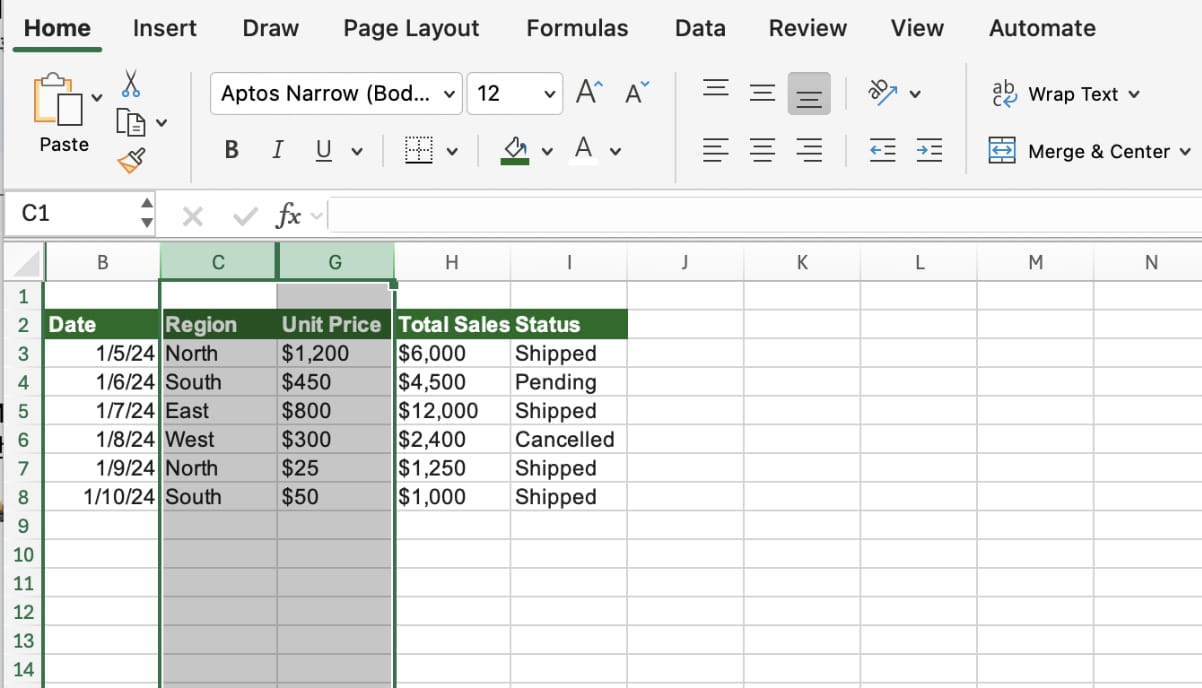
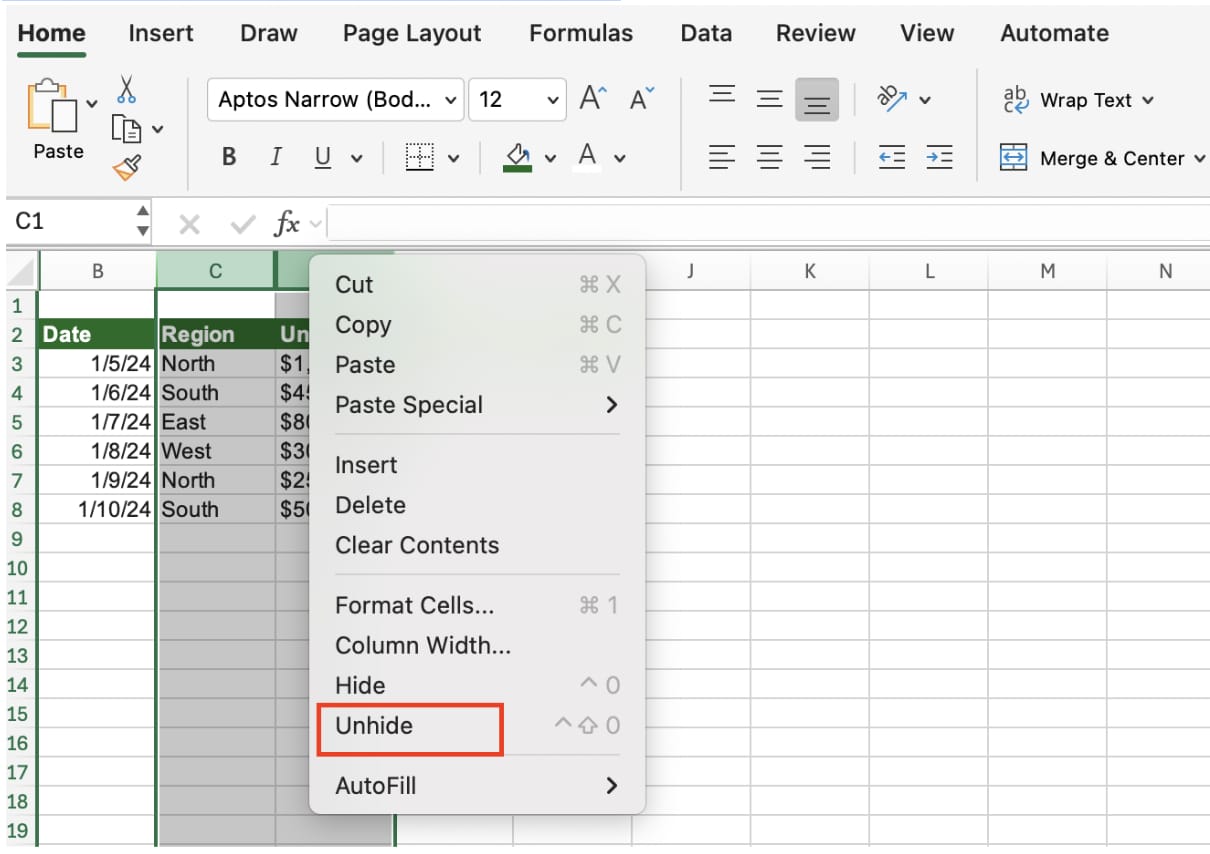
여러 열이 연속으로 숨겨진 경우, 숨겨진 열 자체를 선택할 수 없기 때문에 반드시 숨겨진 구간의 앞뒤 열을 함께 선택해야 합니다.
- 숨겨진 구간 앞 열을 클릭하고 Shift를 누른 채 뒤 열을 선택합니다.
- 선택한 열을 우클릭하여
숨기기 해제를 선택합니다.
Mac과 Windows 모두 동일하게 적용되며, 트랙패드 사용 시에는 드래그보다 Shift 선택 방식이 더 안정적입니다.
엑셀 보호된 시트에서 숨기기 해제가 되지 않는 이유
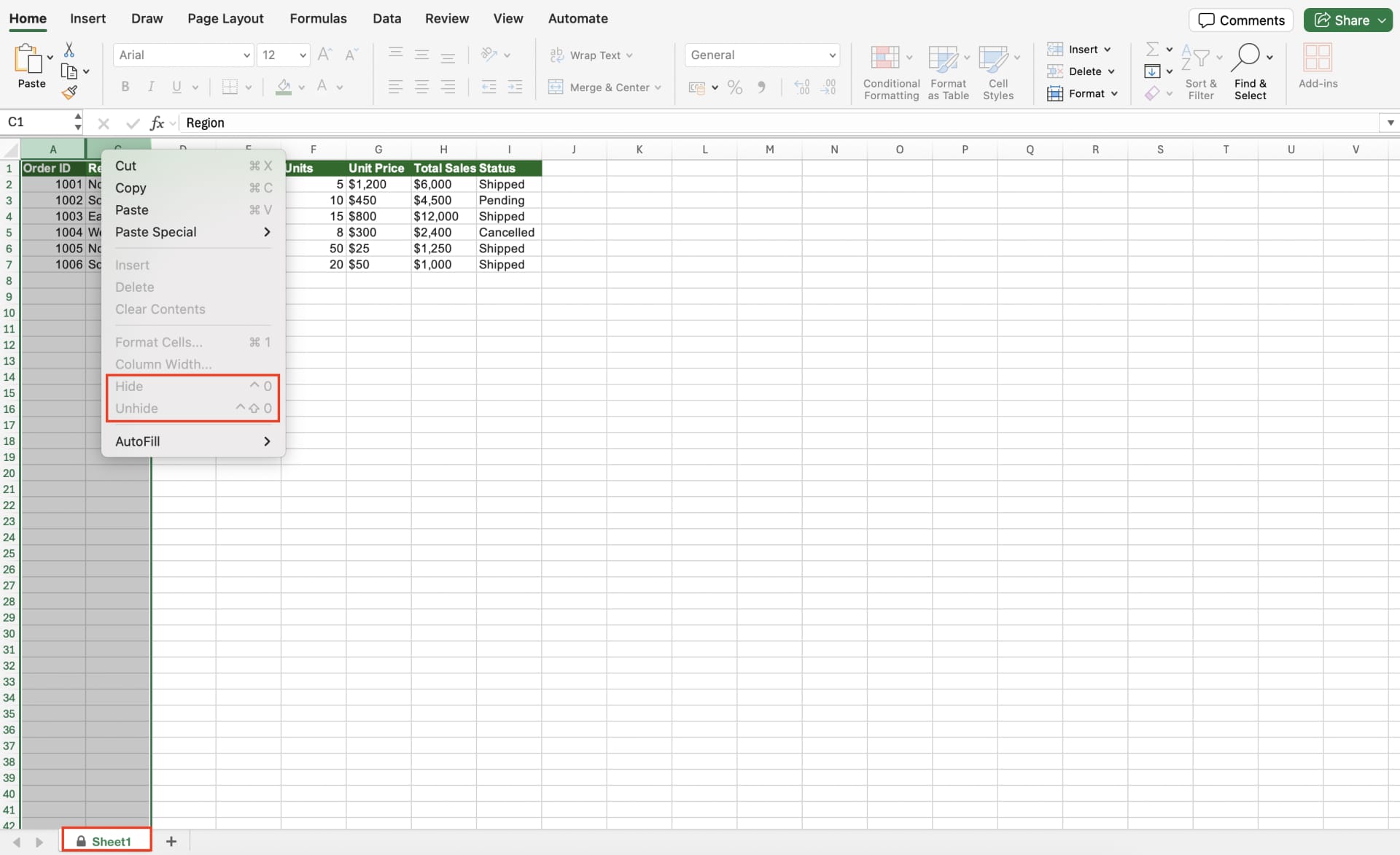
엑셀 시트가 보호된 상태에서는 열 숨김, 숨기기 해제, 열 너비 조정 같은 구조 변경 작업이 제한됩니다. 겉보기에는 메뉴가 보이지만 실제로는 변경이 적용되지 않거나 비활성화됩니다.
비밀번호를 알고 있다면 보호를 해제한 뒤 작업할 수 있지만, 모르는 경우에는 파일 소유자에게 권한을 요청해야 합니다.
엑셀 숨겨진 열을 한 번에 복구하는 실무 점검 순서
열이 보이지 않을 때는 아래 순서로 확인하면 대부분의 문제가 해결됩니다.
- 시트 전체 선택
- 열 너비 직접 입력
- 숨겨진 열 앞뒤 선택 후 숨기기 해제
- 시트 보호 여부 확인
이 순서만 기억해도 불필요한 시행착오를 크게 줄일 수 있습니다.
열이 왜 안 보이는지 찾는 시간, inline AI로 끊어내세요

진단 4단계를 직접 밟는 대신, 이 파일에서 숨겨진 열과 너비가 0인 열을 찾아서 전부 표시해줘라고 말하면 됩니다.
inline AI는 Excel 파일을 직접 열고 구조를 파악해 숨긴 열, 너비 0 열, 보호 상태까지 한 번에 진단하고 처리합니다. 데이터는 내 PC에서만 처리됩니다. 외부 서버로 파일이 나가지 않습니다.
반복되는 진단 시행착오에 시간을 낭비하지 마세요. 지금 무료로 시작하세요.
내 컴퓨터 안의 AI 비서, inline AI 다운로드하기