블로그
엑셀 셀 합치기 가이드: CONCATENATE·CONCAT·TEXTJOIN 함수 실무 패턴

엑셀 셀 합치기가 필요한 상황은 생각보다 자주 생깁니다. 인사 데이터에서 First Name과 Last Name을 한 칸으로 합치거나, 여러 열에 흩어진 주소를 하나의 문자열로 만들거나, 규칙적인 코드를 자동 생성할 때 엑셀 텍스트 합치기 함수를 사용합니다.
CONCATENATE, CONCAT, TEXTJOIN 세 가지 함수는 모두 텍스트를 연결하지만, 쓰임새와 지원 버전이 다릅니다.
이 글에서는 세 함수의 차이와 선택 기준부터 구분자 삽입, 숫자·날짜 변환, 실무 패턴까지 단계별로 정리합니다.
CONCATENATE, CONCAT, TEXTJOIN: 세 함수의 차이와 선택 기준
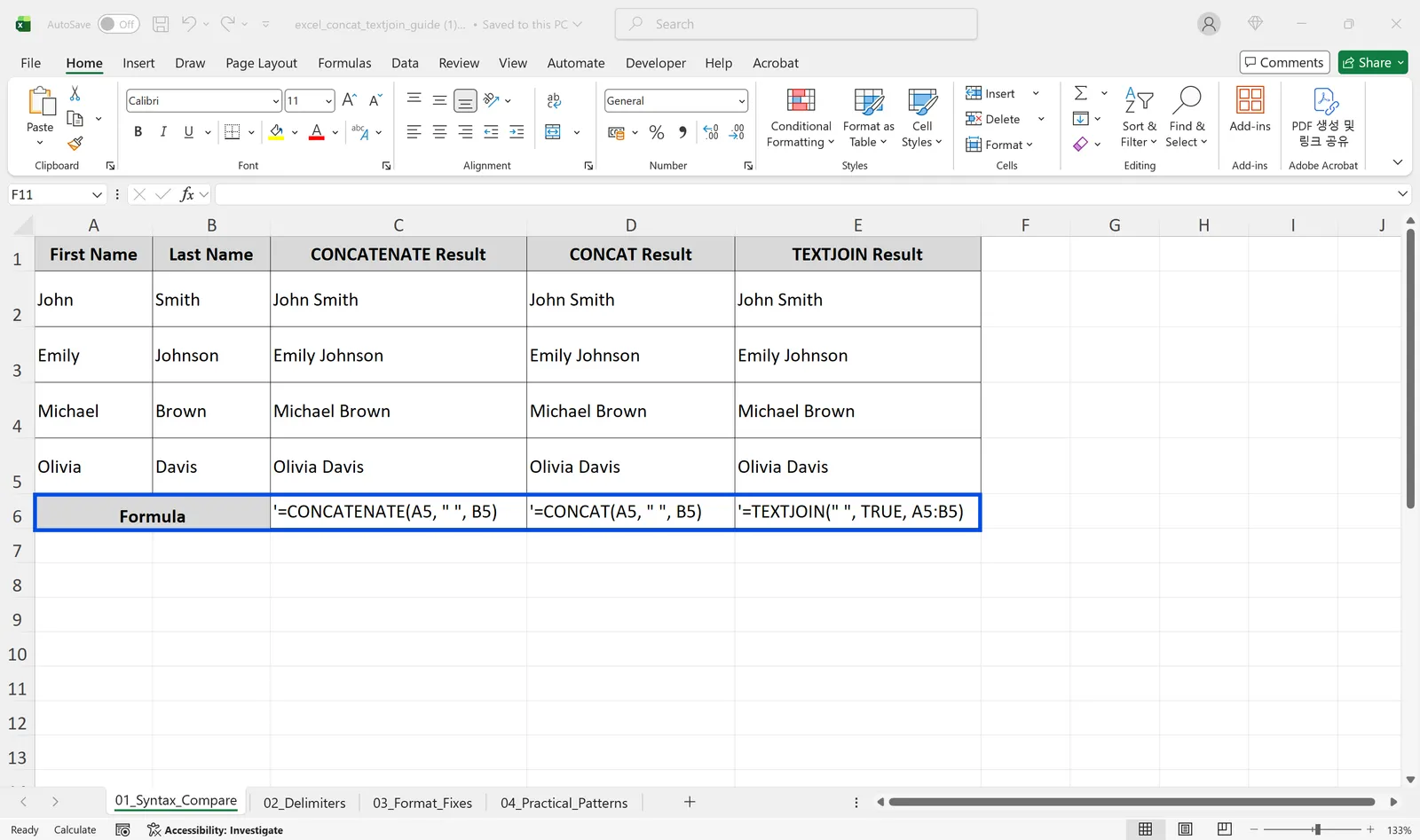
엑셀 CONCATENATE 함수는 텍스트를 합치는 함수 중 가장 오래된 것입니다. =CONCATENATE(A2, " ", B2)처럼 인수를 하나씩 나열하는 방식으로, 셀 범위(A1:A10)를 한 번에 넘길 수 없다는 한계가 있습니다. Excel 2019 이전 버전에서도 사용 가능하다는 점에서 하위 호환이 필요한 환경에서는 여전히 쓰입니다.
엑셀 CONCAT 함수는 CONCATENATE를 대체하는 신규 함수로, 셀 범위를 인수로 받아 한 번에 연결할 수 있습니다. =CONCAT(A2:C2)처럼 범위를 직접 지정하면 수식이 훨씬 간결해지고, Microsoft에서도 CONCATENATE보다 CONCAT 사용을 공식적으로 권장합니다.
TEXTJOIN은 =TEXTJOIN(구분자, 빈셀무시, 범위) 구조로, 구분자와 빈 셀 처리 여부를 함수 안에서 한 번에 제어합니다. 쉼표나 공백 같은 구분자를 인수마다 반복해서 입력할 필요가 없고, 빈 셀을 자동으로 건너뛰는 기능이 내장되어 있어 실무 활용도가 세 함수 중 가장 높습니다.
선택 기준은 간단합니다. 구분자 없이 단순하게 붙이는 경우라면 CONCAT 또는 & 연산자를, 구분자를 일정하게 넣고 범위, 빈 셀까지 깔끔하게 처리해야 한다면 TEXTJOIN을 기본으로 사용하는 것이 유지보수 면에서 유리합니다.
공백·쉼표·구분자를 넣어 텍스트 합치는 방법
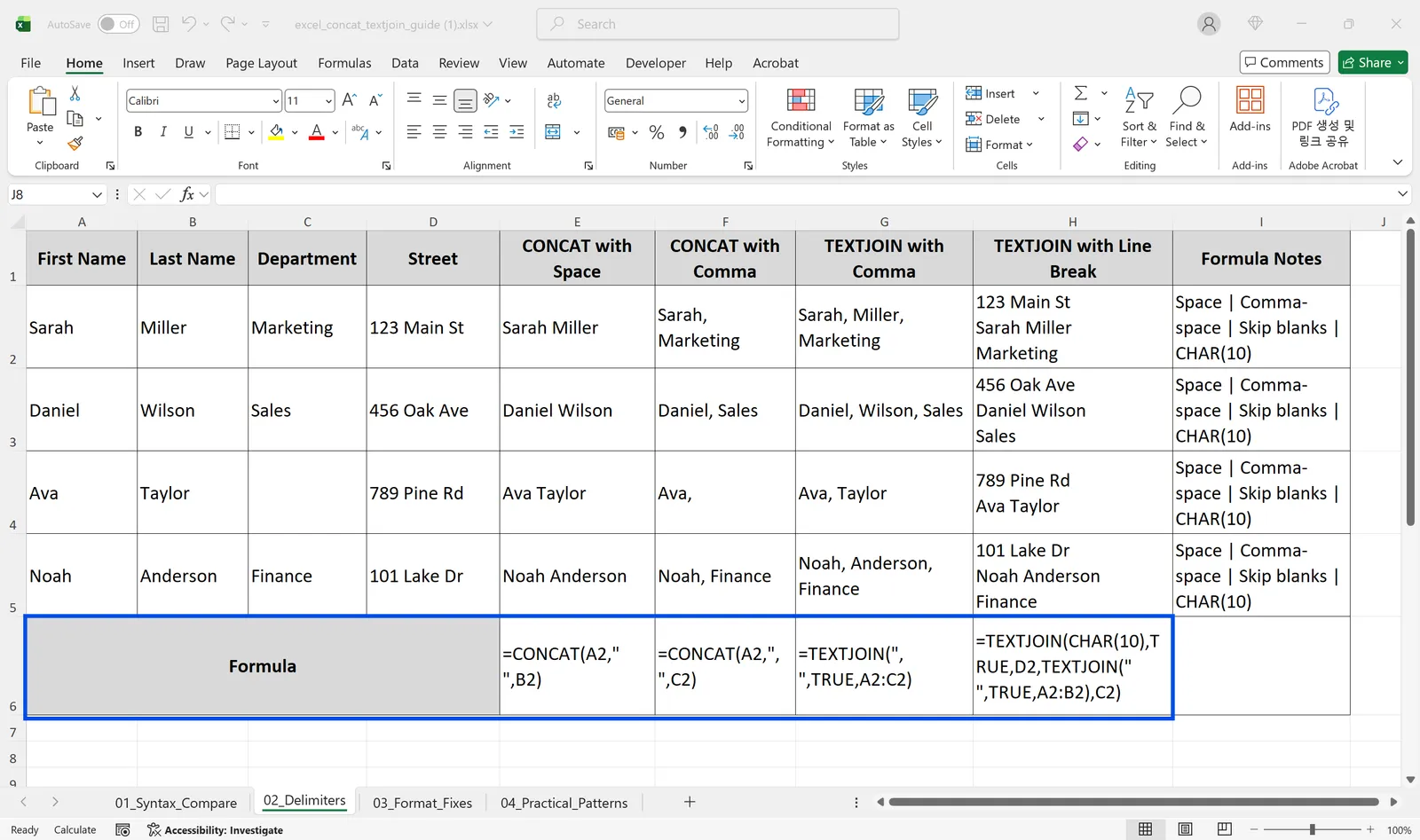
엑셀 텍스트 합치기 작업에서 구분자를 넣는 방법은 함수마다 다릅니다. CONCAT을 사용할 때는 인수 사이에 직접 문자열로 끼워 넣습니다. First Name과 Last Name 사이에 공백을 넣고 싶다면 =CONCAT(A2, " ", B2), 이름 뒤에 부서명을 쉼표로 구분하려면 =CONCAT(A2, ", ", B2)처럼 작성하면 됩니다.
여러 셀을 같은 구분자로 연결해야 할 때는 TEXTJOIN이 훨씬 효율적입니다. =TEXTJOIN(", ", TRUE, A2:D2)처럼 작성하면 A2부터 D2까지의 값을 쉼표+공백으로 한 번에 이어 붙이고, 빈 셀은 자동으로 건너뜁니다. 같은 작업을 CONCAT으로 처리하려면 빈 셀 여부를 IF 함수로 일일이 확인해야 하므로 수식이 복잡해집니다.
줄바꿈을 구분자로 쓰고 싶다면 CHAR(10)을 delimiter 자리에 넣고 해당 셀에 '텍스트 줄 바꿈' 서식을 적용합니다. =TEXTJOIN(CHAR(10), TRUE, A2:C2)처럼 작성하면 주소의 각 구성 요소가 셀 안에서 줄을 나눠 표시됩니다.
👉 엑셀 그래프 만들기 완벽 가이드 (데이터 선택부터 차트 편집까지)
엑셀 숫자, 날짜를 텍스트와 합칠 때 깨지는 이유와 해결법
엑셀 숫자 날짜 텍스트 합치기를 처음 시도할 때 가장 많이 당황하는 부분이 서식 깨짐입니다. 날짜나 숫자 셀을 CONCAT 또는 CONCATENATE로 텍스트와 합치면, 셀에 보이던 서식이 사라지고 내부에 저장된 원시 값이 그대로 출력됩니다.
예를 들어 '2024-03-01'로 표시된 날짜 셀을 그대로 연결하면 45353 같은 일련번호가 문장에 섞여 나옵니다. 40%로 표시된 셀은 0.4로 연결되어 'The growth rate is 0.4'처럼 어색한 결과가 됩니다. 이는 엑셀이 날짜를 숫자로, 퍼센트를 소수로 저장하고 셀 서식은 화면 표시에만 적용하기 때문입니다.
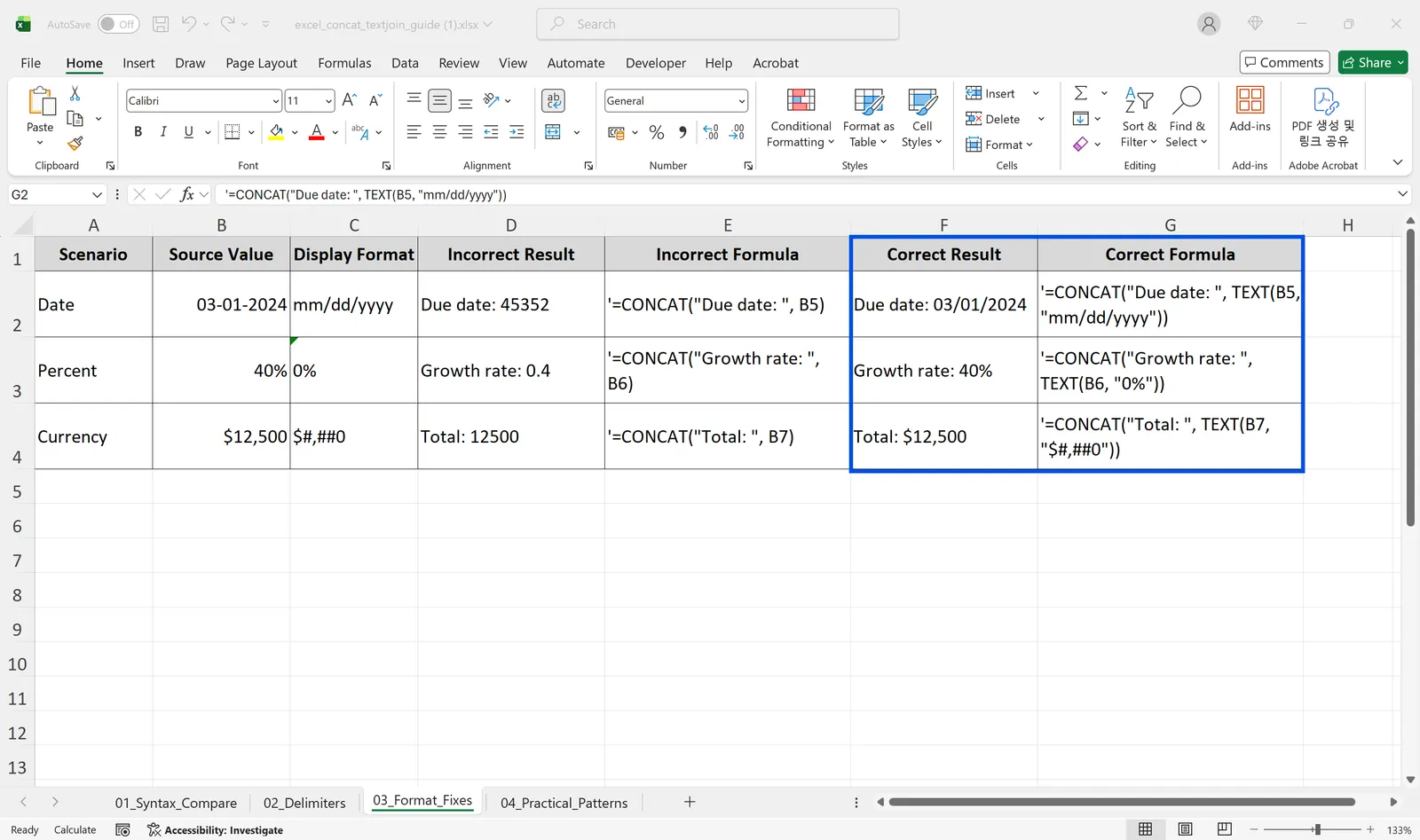
해결 방법은 TEXT 함수로 먼저 원하는 형식의 문자열로 변환한 뒤 합치는 것입니다.
- 날짜 형식 유지:
=CONCAT("Due date: ", TEXT(A2, "mm/dd/yyyy")) - 퍼센트 형식 유지:
=CONCAT("Growth rate: ", TEXT(B2, "0%")) - 통화 형식 유지:
=CONCAT("Total: ", TEXT(C2, "$#,##0"))
TEXT 함수 안에서 표시 형식을 지정하면, CONCAT에 넘어가는 시점에 이미 원하는 형태의 문자열이 되어 있어 서식이 깨지는 문제가 발생하지 않습니다.
👉 엑셀 데이터 필터 제대로 사용하는 방법 | 자동 필터·고급 필터 완벽 정리
엑셀 셀 합치기 실무 패턴: 이름 합치기, 주소 합치기, 코드 생성
엑셀 셀 합치기가 실무에서 가장 많이 쓰이는 세 가지 패턴을 정리합니다.
엑셀 이름 합치기
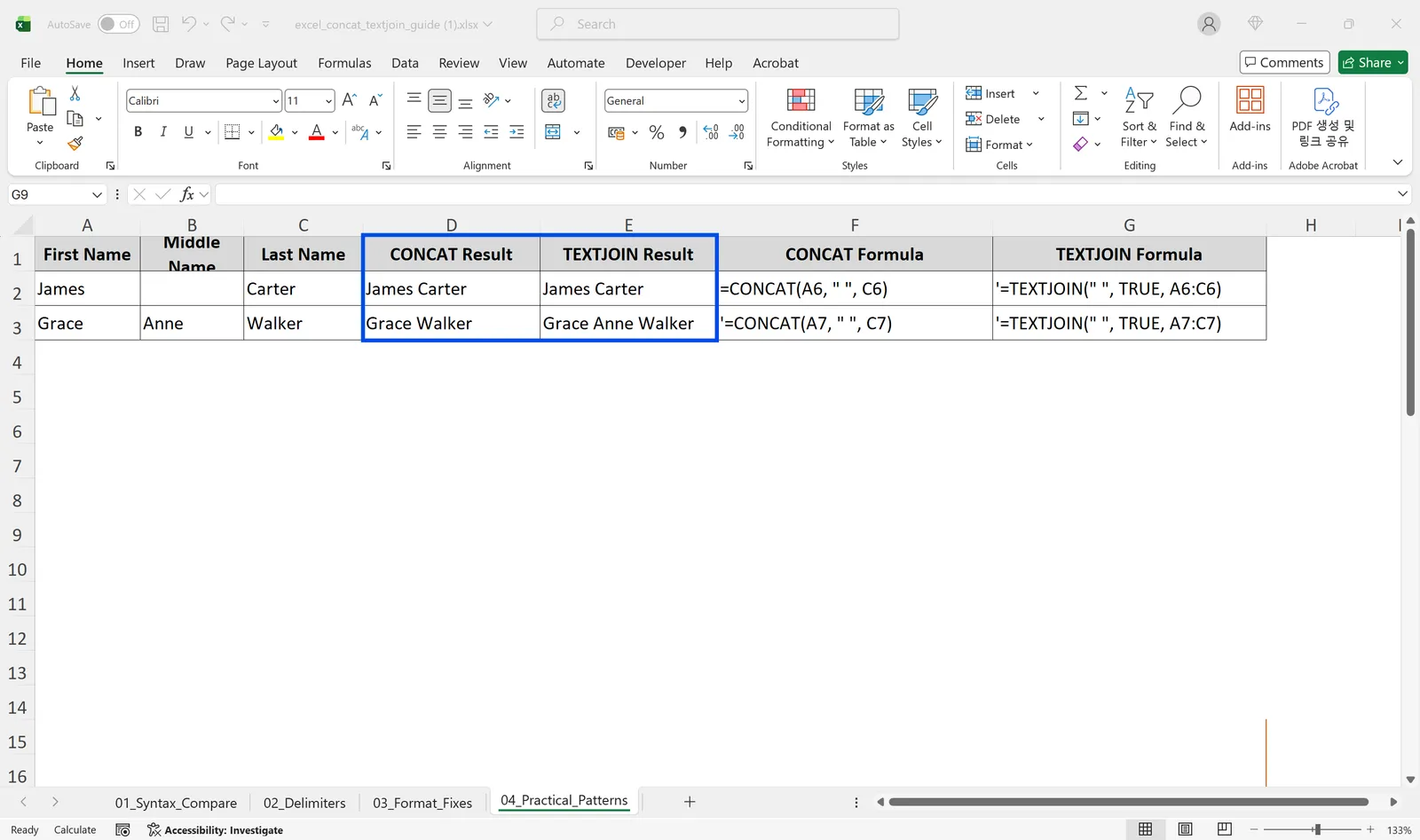
First Name과 Last Name이 분리된 경우 =CONCAT(A2, " ", B2)로 'John Smith'처럼 합칩니다. Middle Name 열이 포함되어 있지만 비어 있는 경우가 많다면 =TEXTJOIN(" ", TRUE, A2:C2)를 사용합니다. ignore_empty를 TRUE로 설정하면 빈 Middle Name 열을 자동으로 건너뛰어 이중 공백 없이 깔끔하게 처리됩니다.
엑셀 주소 합치기
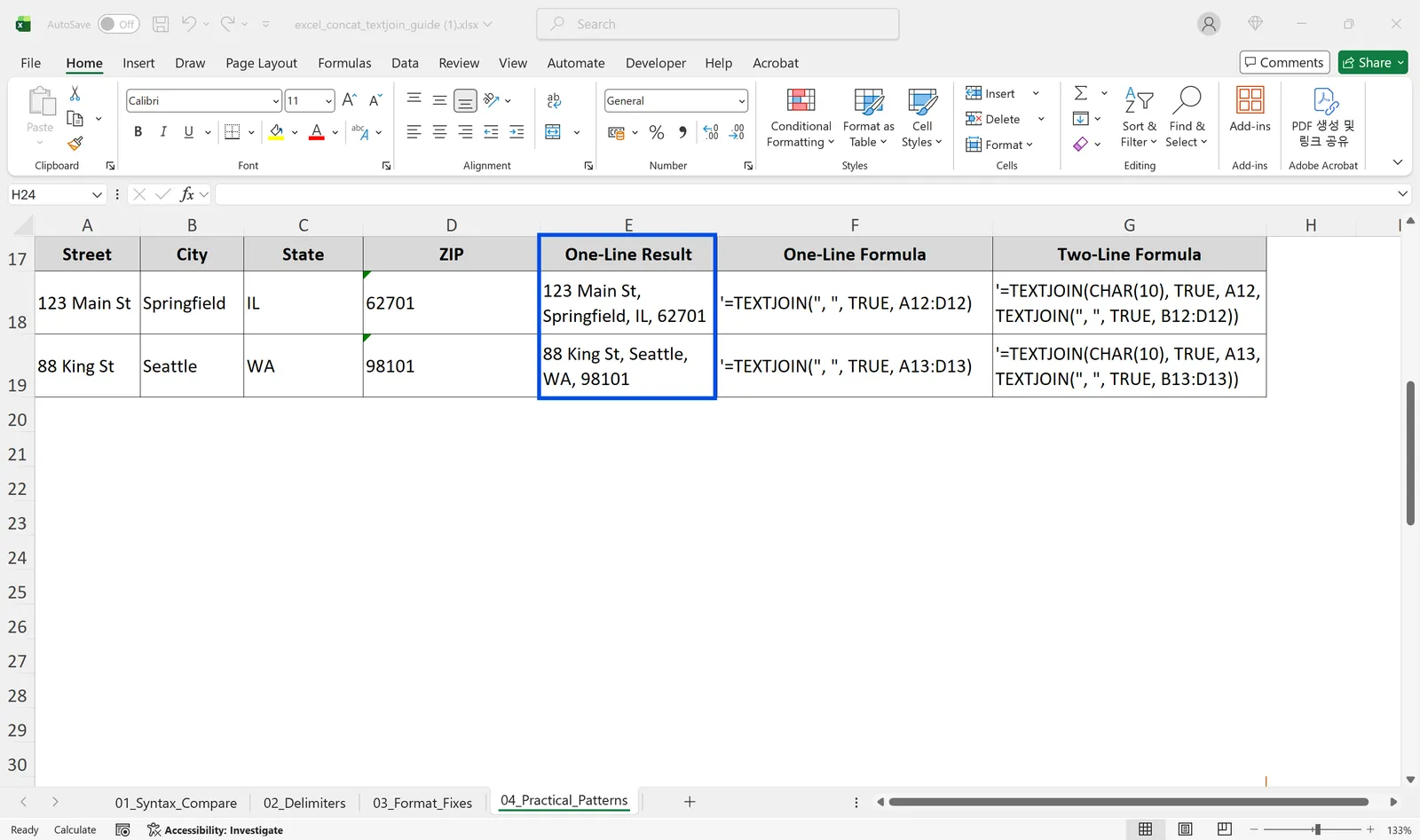
Street, City, State, ZIP이 각 열에 분리된 경우 =TEXTJOIN(", ", TRUE, A2:D2)로 '123 Main St, Springfield, IL, 62701'처럼 한 줄 주소를 만들 수 있습니다. 두 줄 주소가 필요하다면 =TEXTJOIN(CHAR(10), TRUE, A2:B2)와 =TEXTJOIN(", ", TRUE, C2:D2)를 조합하고 셀 서식에서 '텍스트 줄 바꿈'을 허용하면 Street 주소와 City-State-ZIP을 줄을 나눠 표시할 수 있습니다.
엑셀 코드 생성
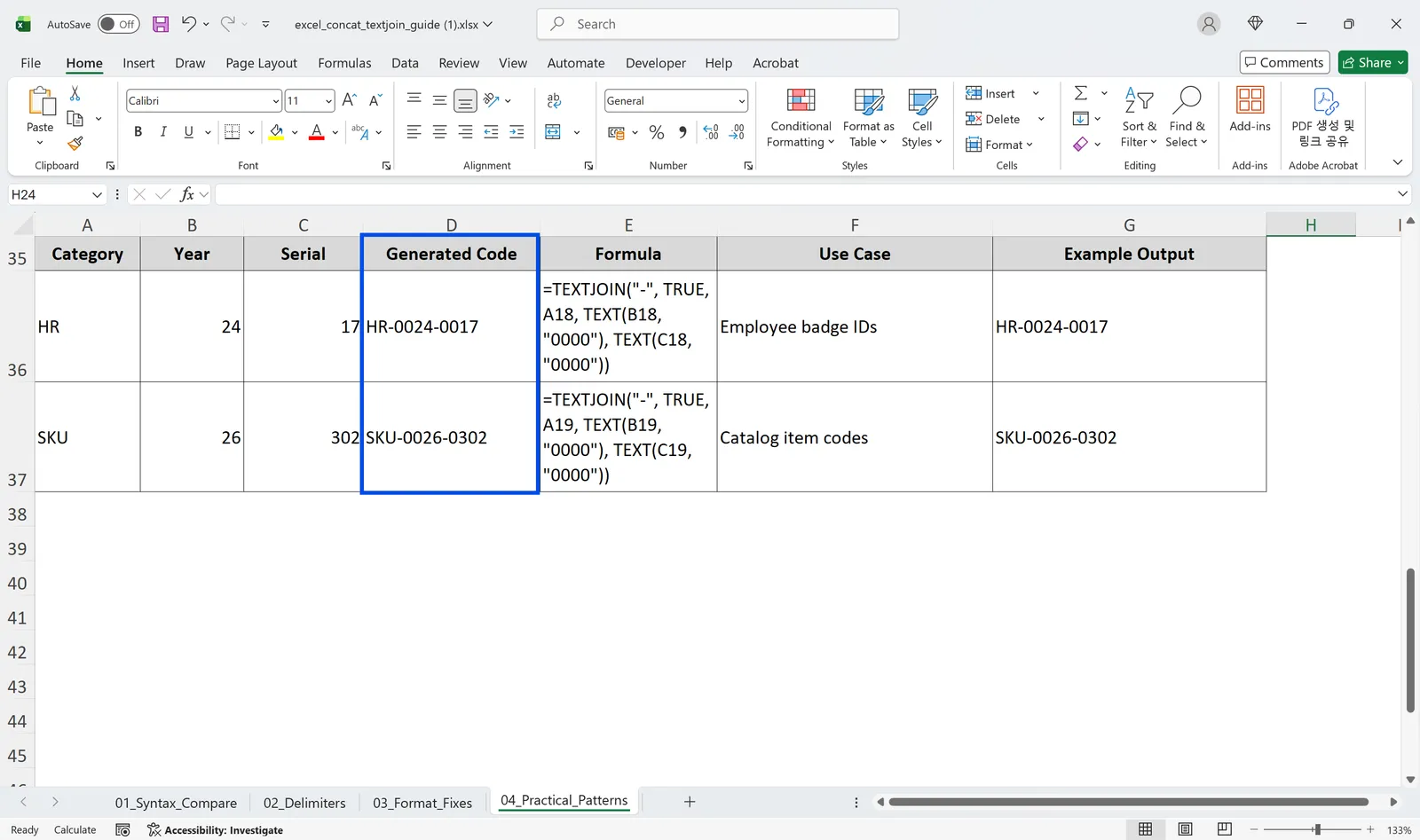
상품 코드나 직원 ID처럼 규칙적인 문자열을 만들 때는 TEXTJOIN과 TEXT를 조합합니다. 'Category-Year-SerialNumber(4자리)' 형태의 코드라면 =TEXTJOIN("-", TRUE, A2, TEXT(B2, "0000"), TEXT(C2, "0000"))처럼 작성해 숫자를 항상 4자리로 맞추면서 하이픈으로 각 요소를 연결합니다. 이 구조는 카테고리나 연도가 바뀌어도 수식을 크게 수정하지 않고 유지·확장할 수 있습니다.
엑셀 셀 합치기 자주 묻는 질문 (FAQ)
Q. CONCATENATE 함수와 CONCAT 함수 중 어떤 것을 써야 하나요?
Excel 2016 이상 또는 Microsoft 365 사용자라면 CONCAT을 사용하는 것이 좋습니다. 셀 범위를 직접 지정할 수 있고, Microsoft에서도 CONCATENATE보다 CONCAT 사용을 권장합니다. 하위 버전 호환이 필요한 경우에만 CONCATENATE를 유지하면 됩니다.
Q. 엑셀 CONCATENATE TEXTJOIN 차이가 궁금합니다. TEXTJOIN은 언제 써야 하나요?
구분자 없이 단순 연결이라면 CONCAT으로 충분합니다. 여러 셀을 같은 구분자로 이어 붙이거나, 빈 셀을 자동으로 건너뛰어야 하는 경우라면 TEXTJOIN이 훨씬 효율적입니다. 연결할 셀 수가 많아질수록 두 함수의 수식 복잡도 차이가 커집니다.
Q. 날짜를 텍스트와 합치면 숫자로 바뀌는 문제를 어떻게 해결하나요?
TEXT 함수로 날짜를 먼저 원하는 형식의 문자열로 변환한 뒤 합칩니다. =CONCAT("Due date: ", TEXT(A2, "mm/dd/yyyy"))처럼 작성하면 셀에 표시된 날짜 형식 그대로 결합됩니다.
Q. & 연산자와 CONCAT 함수는 어떤 차이가 있나요?
기능적으로는 동일합니다. =A2&" "&B2와 =CONCAT(A2, " ", B2)는 같은 결과를 냅니다. 연결할 셀 수가 적을 때는 &가 더 간결하고, 셀 수가 많아지거나 범위를 사용할 때는 CONCAT이나 TEXTJOIN이 가독성 면에서 유리합니다.
inline AI로 엑셀 셀 합치기 작업을 더 쉽게
엑셀 셀 합치기 방법을 익혔다면, 이제 반복 작업을 자동화할 차례입니다. 매번 TEXT 함수를 조합하고, 빈 셀을 확인하며, 수백 개의 행에 수식을 적용하는 시간을 줄이고 싶지 않으신가요?
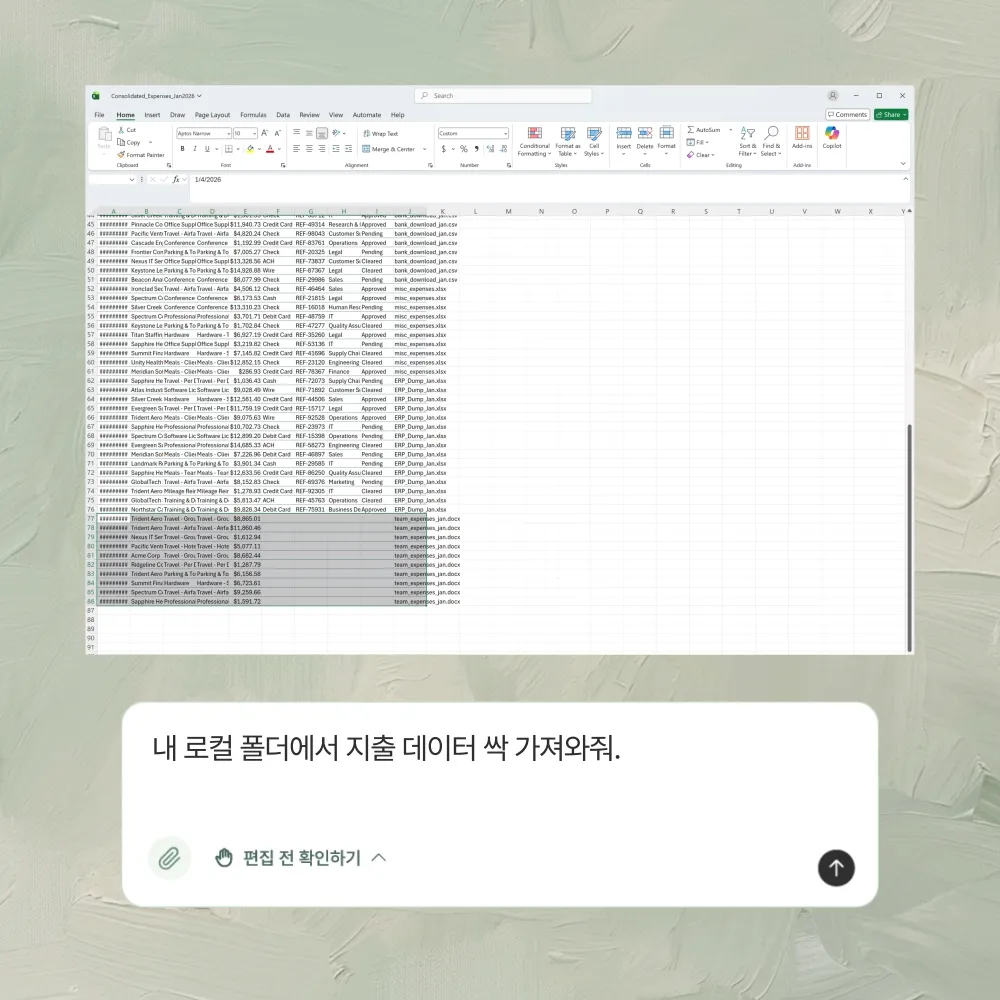
inline AI는 엑셀과 한글 문서 위에서 작업하는 최초의 로컬 에이전트입니다. ‘엑셀 표준편차 구해줘’처럼 자연어로 요청하면 Excel 파일을 직접 읽고 실시간으로 편집합니다.
데이터를 클라우드에 올리지 않고 PC에서 로컬로 작동해 민감한 데이터도 안전하게 처리합니다. 지금 바로 다운로드하고 엑셀 작업의 미래를 직접 경험해보세요.
내 컴퓨터 안의 AI 비서, inline AI 다운로드하기