블로그
엑셀 SUM으로 열 합계 구하기: ‘합계가 안 맞는’ 대표 원인까지
 Mike Yi · 2026년 2월 22일
보고서를 다 완성했는데 합계가 틀렸습니다. 셀에 숫자가 가득 차 있는데 SUM 결과는 0입니다. 필터 걸어서 일부만 표시한 화면인데 합계는 전체 데이터 기준으로 나옵니다. 임원 보고 10분 전에 발견한 이 숫자 오류, 어디서 나온 걸까요?
엑셀 합계 오류의 80%는 수식이 틀린 게 아닙니다. 데이터 형식, 필터 상태, 함수 선택이 잘못된 것입니다. 이 글에서는 SUM이 왜 0이 나오는지부터, 필터 데이터에는 어떤 함수를 써야 하는지, 오류를 원천 차단하는 방법까지 실제 사례로 설명합니다.
분명히 숫자인데 SUM이 0인 이유: 텍스트로 위장한 숫자의 함정
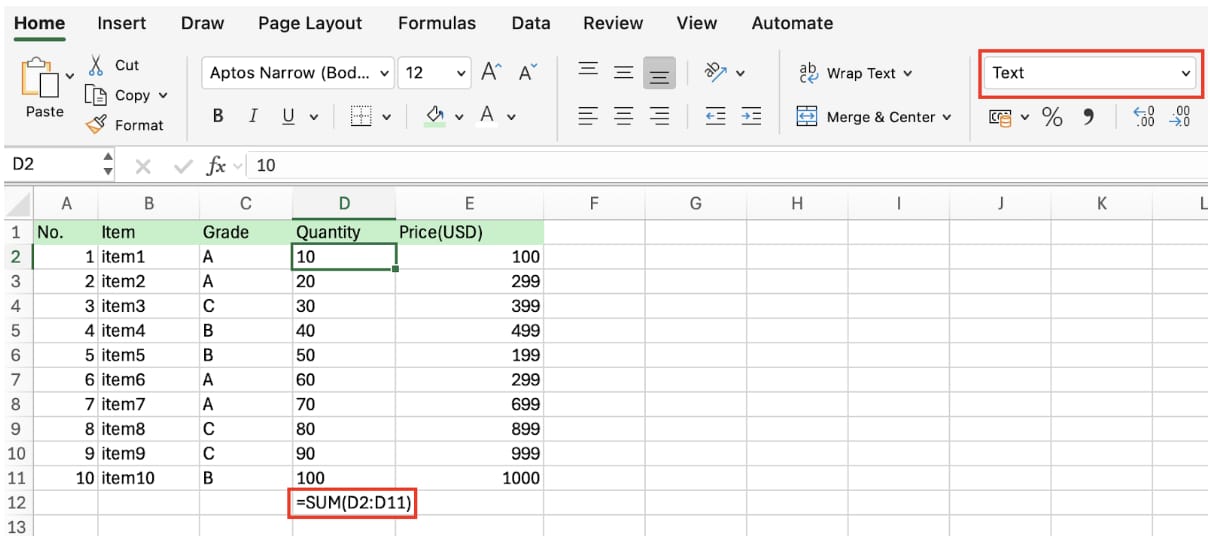
가장 흔한 원인은 숫자가 아니라 텍스트로 저장되어 있는 경우입니다. 겉으로 보기에는 숫자처럼 보이지만, 엑셀은 이를 문자로 인식하기 때문에 SUM 함수가 계산하지 않습니다.
이 문제는 주로 아래와 같은 상황에서 발생합니다.
- 웹사이트에서 데이터를 복사해서 붙여넣은 경우
- ERP 또는 다른 프로그램에서 내보낸 데이터를 사용한 경우
- 숫자 앞에 공백 또는 작은따옴표가 포함된 경우
확인하는 방법은 간단합니다. 숫자가 왼쪽 정렬로 되어 있다면 텍스트일 가능성이 높습니다.
해결 방법은 해당 셀을 선택한 뒤 표시되는 경고 아이콘을 클릭하고 숫자로 변환을 선택하면 됩니다. 또는 데이터 탭의 텍스트 나누기 기능을 사용해도 변환할 수 있습니다.
필터를 걸었는데 합계가 달라지지 않는 이유: SUM의 치명적인 한계
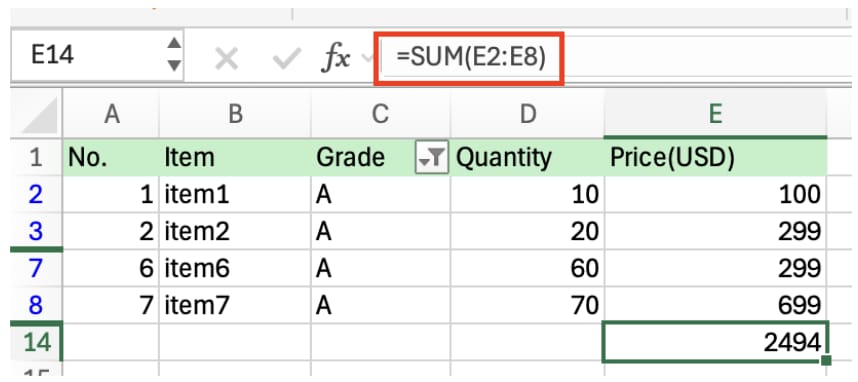
필터를 사용하는 경우에도 합계 오류가 자주 발생합니다. 많은 분들이 필터를 적용하면 보이는 값만 합계가 계산된다고 생각하지만, SUM 함수는 숨겨진 행까지 모두 포함해서 계산합니다.
예를 들어 100개의 데이터 중에서 필터로 20개만 표시되어 있어도 SUM 함수는 100개 전체를 계산합니다. 그래서 화면에 보이는 값과 합계가 다르게 보이는 것입니다.
필터 데이터 합계는 SUBTOTAL 함수 사용하기
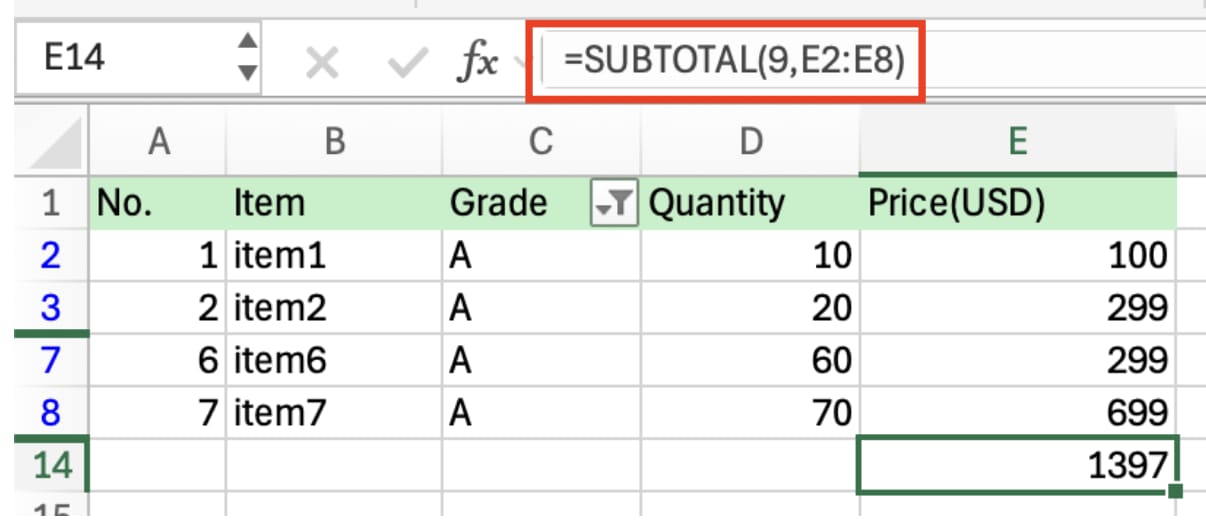
필터 결과만 합계를 계산하려면 SUBTOTAL 함수를 사용해야 합니다.
=SUBTOTAL(함수번호, 범위)
자주 쓰는 함수 번호는 다음과 같습니다.
1: AVERAGE2: COUNT3: COUNTA4: MAX5: MIN9: SUM
SUBTOTAL 함수는 필터로 숨겨진 데이터는 제외하고 계산합니다. 필터를 사용하는 보고서나 정리용 파일에서는 SUM보다 SUBTOTAL을 사용하는 것이 더 적합합니다.
AGGREGATE 함수: 오류까지 제외하고 합계 계산
AGGREGATE 함수는 SUBTOTAL과 비슷하지만 조금 더 다양한 옵션을 제공합니다. 예를 들어 오류가 포함된 셀을 제외하고 합계를 계산할 수 있습니다.
=AGGREGATE(함수번호, 집계방식, 범위)
자주 쓰는 집계 방식은 다음과 같습니다.
0: 중첩된SUBTOTAL또는AGGREGATE함수 무시1: 숨겨진 행과 중첩 함수 무시2: 오류 값과 중첩 함수 무시3: 숨겨진 행, 오류 값, 중첩 함수 무시4: 모든 값 포함5: 숨겨진 행 무시6: 오류 값 무시7: 숨겨진 행과 오류 값 무시
오류 값이 포함된 데이터에서도 안정적으로 합계를 구할 수 있기 때문에 데이터 정리가 완벽하지 않은 경우 유용합니다.
SUMIF 결과가 틀리는 경우 확인할 것
SUMIF 함수 사용 시에도 결과가 예상과 다르게 나오는 경우가 있습니다.
=SUMIF(조건범위, 조건, 합계범위)
주요 원인은 다음과 같습니다.
- 조건 범위와 합계 범위 크기가 다른 경우
- 숫자가 텍스트 형식인 경우
- 셀에 공백이 포함된 경우
특히 텍스트 숫자 문제는 SUMIF 오류의 가장 흔한 원인입니다.
가장 기본적인 엑셀 열 합계 방법
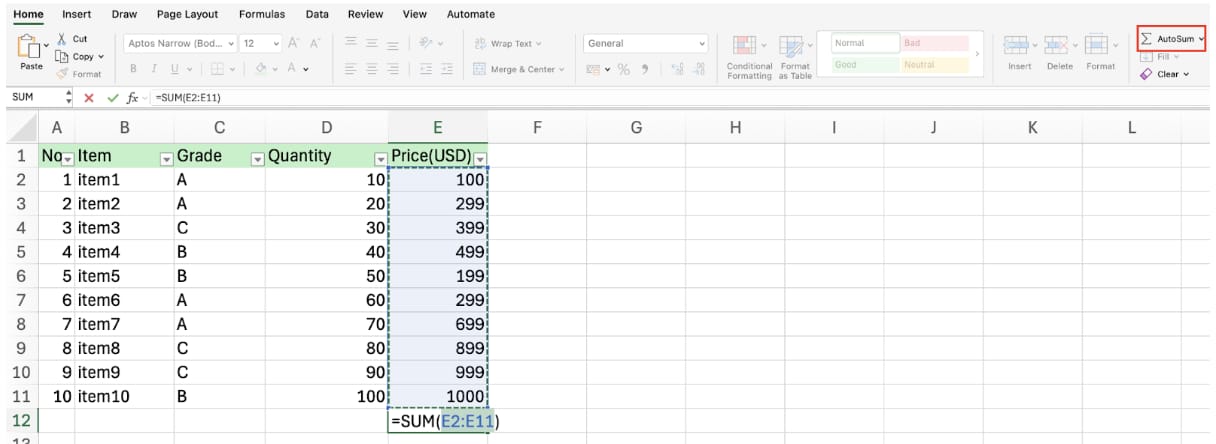
가장 빠른 방법은 자동 합계 기능을 사용하는 것입니다.
- 결과값이 들어가야 할 셀을 클릭합니다.
홈 > 자동 합계를 선택하면 자동으로 범위를 선택하여 합계를 계산해 줍니다.
자동 합계가 선택한 범위가 실제 의도와 맞는지 한 번 확인하세요. 빈 행이나 숨겨진 행이 있으면 엑셀이 범위를 잘못 잡을 수 있습니다.
엑셀 합계 오류를 예방하는 방법
합계 오류는 대부분 아래 사항을 확인하면 예방할 수 있습니다.
- 숫자 형식 확인
- 공백 제거
- 텍스트 숫자 변환
- 필터 사용 시
SUBTOTAL사용
특히 외부 데이터를 붙여넣은 경우 숫자 형식을 확인하는 것이 중요합니다.
30개 지점 합계 오류? 명령 하나로 1분
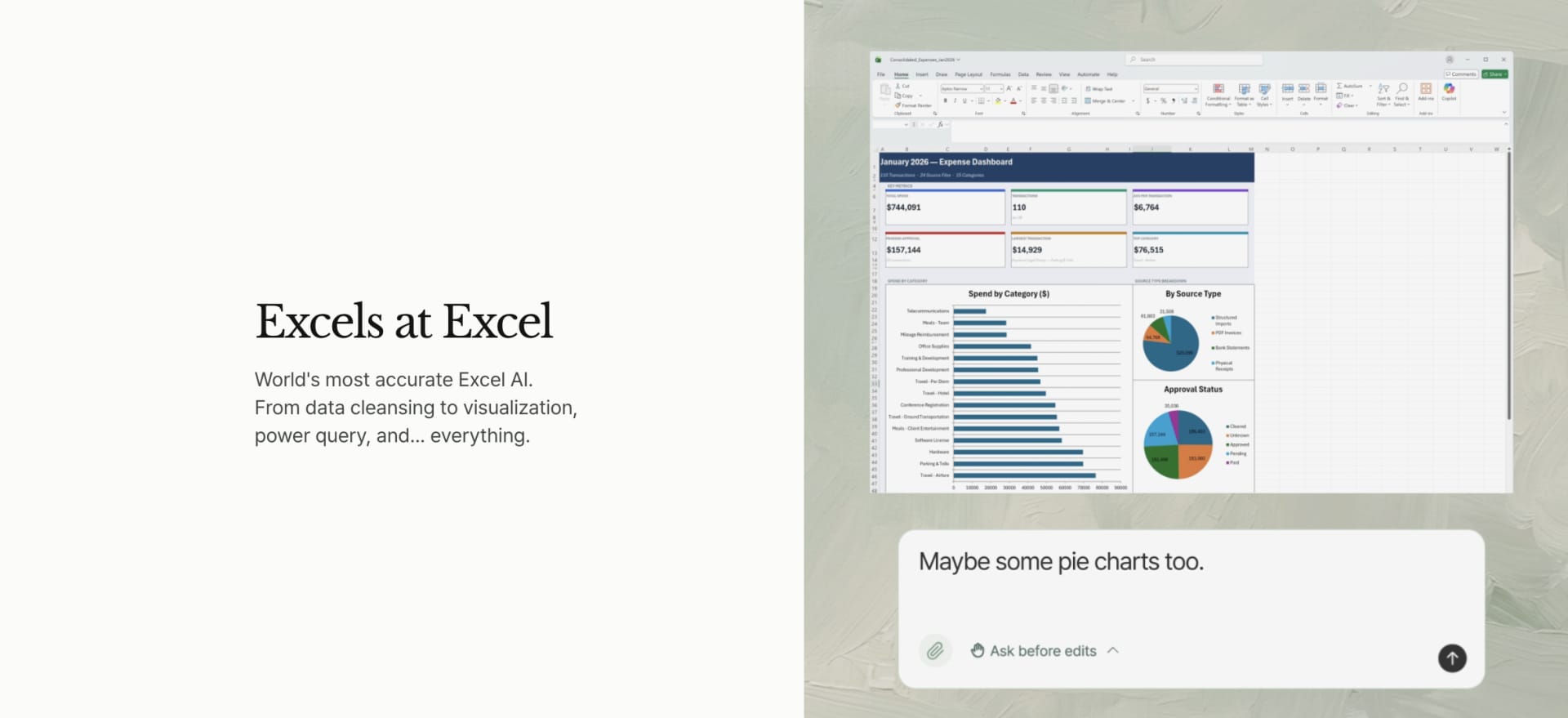
텍스트 숫자 변환, SUBTOTAL 함수 교체, SUMIF 범위 점검... 오류 직접 찾아다니는 건 파일 많아지면 답 없음.
월말 마감, 지점별 매출 집계
본사 재무팀이 30개 지점 매출 엑셀 통합 중.
근데 합계가 전부 0. 확인해보니 지점 데이터가 텍스트 형식. 하나씩 열어서 → 경고 아이콘 → 숫자 변환 → 저장... 30번 반복. 1시간.
거기다 지점별 요약 보고서는 SUM 말고 SUBTOTAL 써야 함. 수식 30개 찾아서 하나씩 수정... 추가 1시간. 총 2시간.
마감은 오후 5시. 지금 3시.
inline AI 쓰면?
"파일 30개 전부, 텍스트 숫자 찾아서 숫자 형식 변환.
합계 수식은 SUBTOTAL(9,범위)로 일괄 교체."
1분. 끝. 30개 파일 전부.
ChatGPT는 못 하는 것
ChatGPT에 엑셀 업로드 → 오류 찾아달라고 → 수정 방법 받아서 → 다시 엑셀 열어서 → 하나씩 적용... 30번 반복?
inline AI는 엑셀 파일 직접 열어서 편집. 복붙 필요 없음.
자동으로 해주는 것
- 파일 여러 개, 텍스트 숫자 자동 감지해서 변환
- 필터 쓰는지 확인 후 SUM을 SUBTOTAL로 자동 교체
- SUMIF 범위 오류 자동 검증, 수정
- 공백 포함 셀 자동 정리 (TRIM 함수)
- 오류 셀(#N/A, #REF!) 제외한 AGGREGATE 자동 적용
실제로 얼마나 아낄까
30개 지점 파일 월말 마감
수동: 2시간 → inline AI: 1분
10개 부서 예산안 취합
수동: 1시간 30분 → inline AI: 2분
50개 프로젝트 비용 집계
수동: 3시간 → inline AI: 3분
inline AI는 엑셀 파일 직접 열어서 텍스트 숫자 감지, 필터 상태 맞춰 함수 자동 적용, 여러 파일 합계 구조 한 번에 정리. 클라우드 안 올리고 PC 로컬만 써서 매출, 급여, 예산 데이터도 안전.
합계 오류에 파일 30개, 2시간 쓰고 있다면, 그냥 지금 다운로드하세요.
내 컴퓨터 안의 AI 비서, inline AI 다운로드하기