블로그
엑셀 빈 행(Blank rows) 한 번에 삭제하는 법: 데이터 정리 자동화 루틴
 Sik Yang · 2026년 2월 15일
Delete 키를 눌렀는데도 빈 행이 남습니다. Go To Special을 써도 안 잡힙니다. 이 글을 열었다면 이미 10분 이상 같은 문제와 씨름하고 있을 겁니다.
결론부터 말합니다. 지워지지 않는 빈 행은 진짜 빈 행이 아닙니다. 수식이 빈 문자열을 반환하거나 보이지 않는 공백 문자가 숨어 있습니다. 방법이 아니라 원인이 문제입니다. 원인부터 엑셀 빈 행 삭제 방법과 데이터 정리 루틴까지 정확하게 정리합니다.
엑셀 빈 행, 왜 삭제해도 계속 남아 있을까?
화면에서는 비어 보여도 엑셀이 내용 있음으로 인식하기 때문입니다. =IF(A2="","",B2)처럼 빈 문자열을 반환하는 수식, CSV나 웹 데이터에서 딸려온 엑셀 공백 문자, 줄바꿈, 제어 문자, 필터 상태에서 행 삭제 시 생긴 구조적 구멍이 대표 원인입니다.
셀 클릭 후 Formula Bar에 =이나 공백이 보이면 진짜 빈 셀이 아닙니다. 피벗에서 (blank)가 계속 나온다면 이 가짜 빈 행을 의심하세요.
엑셀 빈 행 삭제하는 법: Go To Special, 필터 조합
STEP 1: 삭제 전 원본 백업과 범위 확인
- 원본 파일을 따로 저장합니다.
Ctrl+End를 눌러 엑셀이 인식하는 마지막 셀 위치를 확인합니다.- 실제 데이터가 100행까지인데 5,000행을 가리킨다면, 101행부터 아래를 모두 선택해서 삭제합니다.
이 과정을 건너뛰면 Go To Special이 불필요한 범위까지 잡아 엉뚱한 행이 삭제될 수 있습니다.
STEP 2: Go To Special로 빈 셀 선택
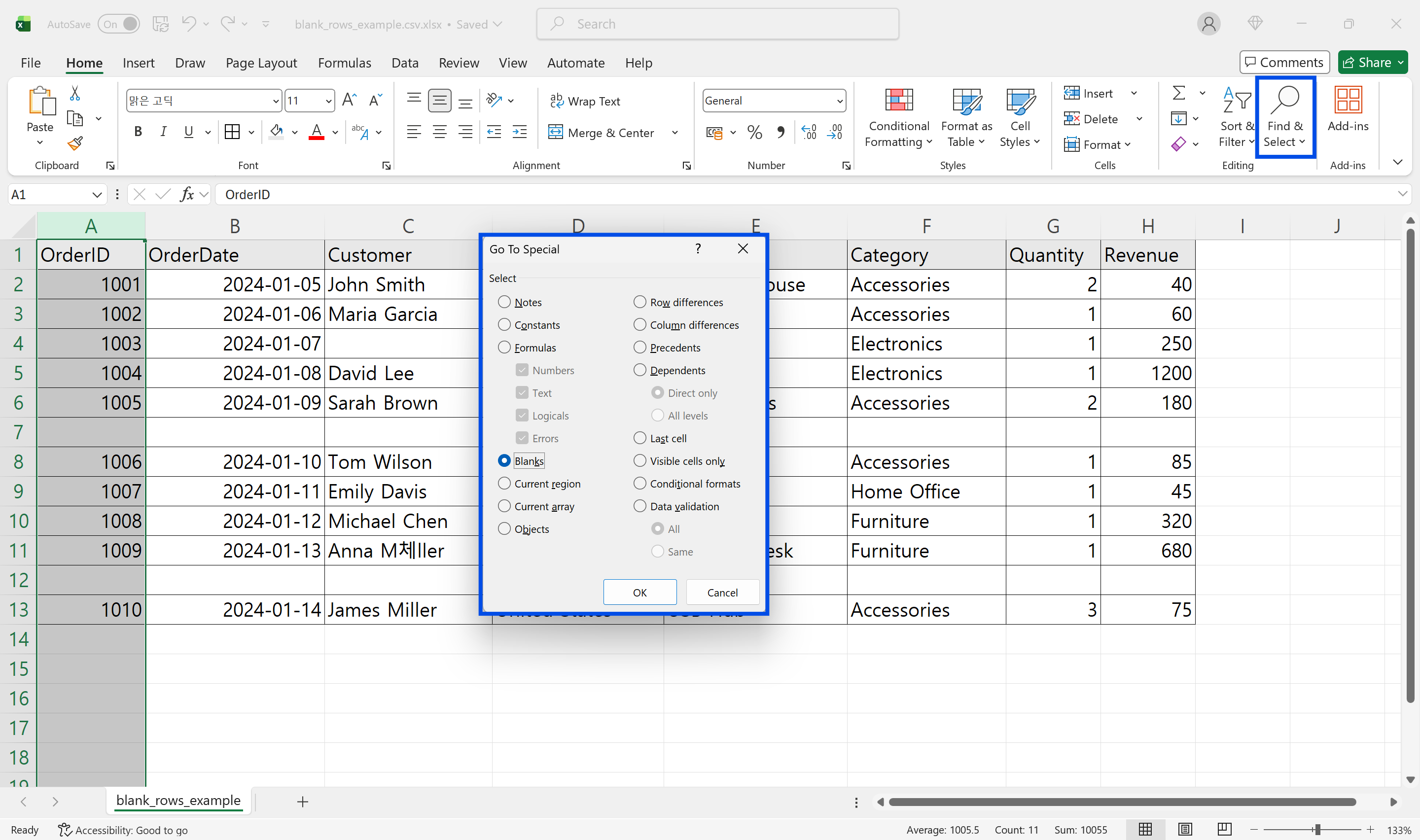
- 기준 열, 예를 들어 Order ID가 있는 A열의 데이터 영역을 드래그합니다.
Home > Find & Select > Go To Special을 클릭합니다.Blanks를 선택하고 OK를 누릅니다.- 빈 셀만 잡힌 상태에서 우클릭한 뒤
Delete > Entire Row로 삭제합니다.
반드시 기준 열만 선택하세요. 시트 전체를 잡으면 B열에 값이 있어도 A열이 비었다는 이유로 행이 통째로 삭제됩니다.
STEP 3: 필터로 엑셀 공백 행 일괄 삭제
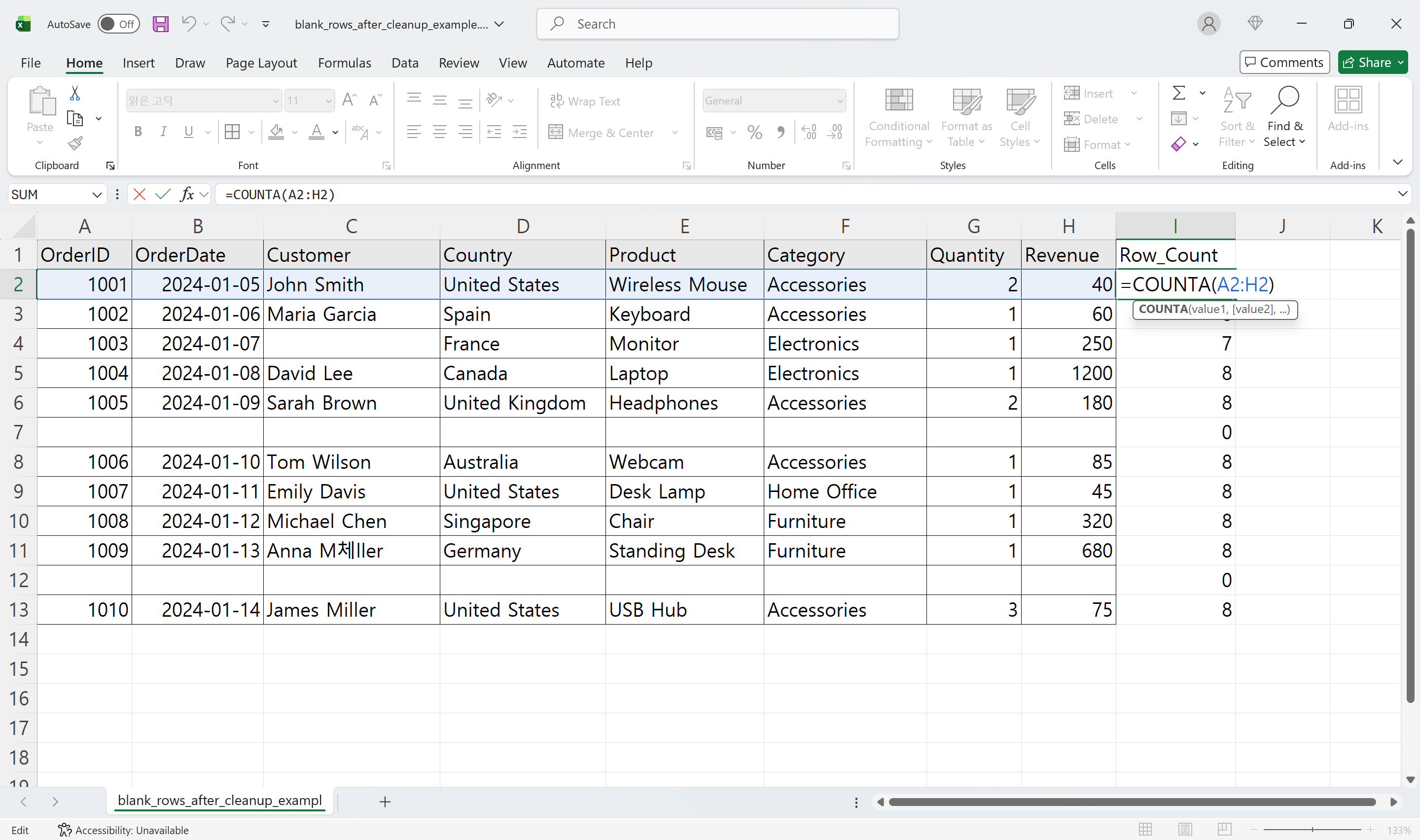
Go To Special 이후에도 남은 엑셀 공백 행이 있다면 필터를 활용합니다.
- 데이터 맨 오른쪽에 보조열을 추가하고
=COUNTA(A2:H2)를 입력합니다. - 수식을 마지막 행까지 복사합니다. 결과가 0이면 완전히 빈 행입니다.
Data > Filter를 적용하고 보조열에서 0만 필터링합니다.- 화면에 남은 빈 행을 모두 선택해서 삭제합니다.
이 방법으로 안 잡히는 가짜 빈 행 대처법
Go To Special은 수식이 빈 문자열을 반환하는 셀을 Blanks로 잡지 않고, COUNTA도 1로 계산합니다. 이런 가짜 빈 행은 아래 TRIM, CLEAN 루틴으로 처리합니다.
엑셀 빈 행 한번에 삭제하는 법: TRIM, CLEAN 데이터 정리 루틴
TRIM, CLEAN으로 숨은 공백 제거하기
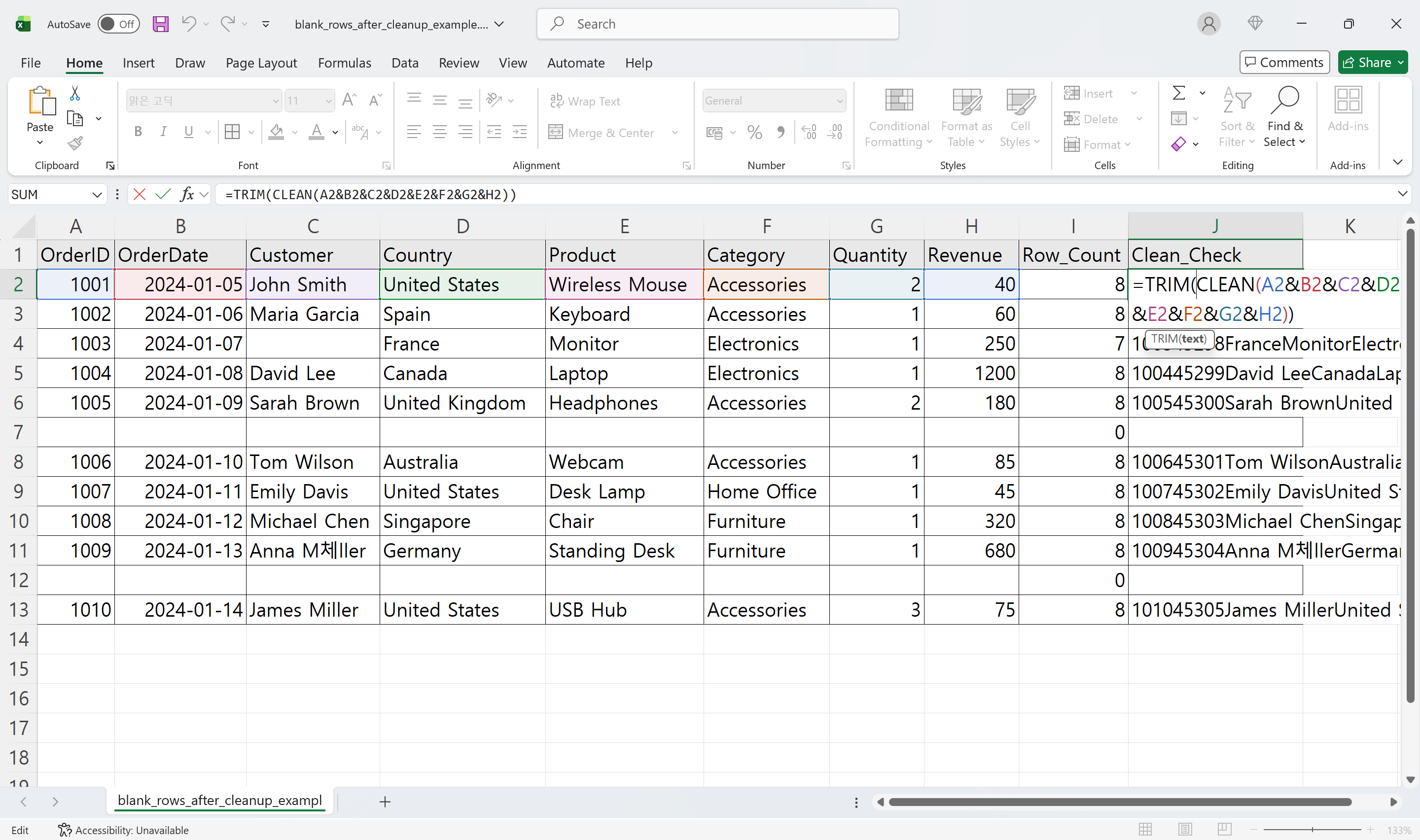
보조열에 =TRIM(CLEAN(SUBSTITUTE(A2&B2&C2&D2,CHAR(160),"")))를 입력합니다. SUBSTITUTE는 일반 공백처럼 보이는 CHAR(160)을 제거하고, CLEAN은 줄바꿈 등 제어 문자를, TRIM은 앞뒤 공백을 제거합니다. 결과가 완전히 빈 문자열이라면, 해당 행은 보이지 않는 공백만 있던 가짜 빈 행입니다.
IF로 진짜 빈 행만 삭제하기
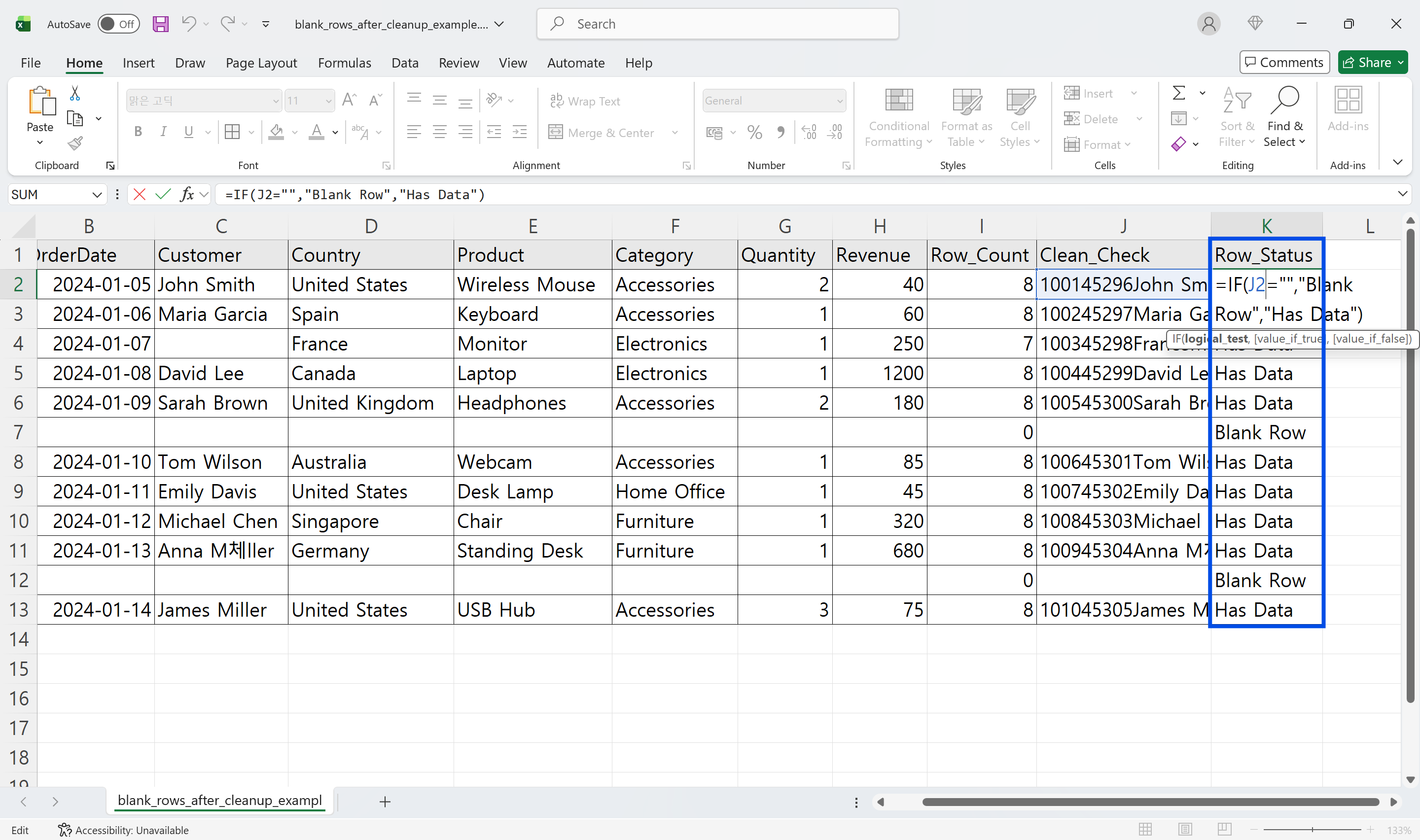
TRIM, CLEAN 보조열 옆에 =IF(Y2="","빈행","데이터") 플래그를 만듭니다. 빈행만 필터링하면 수식이 빈 문자열을 반환하는 셀이나 공백만 있던 행까지 잡힙니다. 삭제 후 보조열을 정리하면 깔끔한 데이터셋이 완성됩니다.
엑셀 빈 행 삭제하기 자주 묻는 질문
빈 행 삭제 후에도 피벗에 (blank)가 나와요.
소스 범위를 실제 데이터 영역까지만 다시 지정하세요.
필터가 중간에서 끊겨요.
빈 행이 있으면 엑셀이 별도 블록으로 인식합니다. Sort로 빈 행을 아래로 몰고 삭제하세요.
삭제 후 원래 순서를 복구하고 싶어요.
삭제 전 Index 열을 추가하면 해당 열 기준 Sort로 복구됩니다.
TRIM, CLEAN 수식 외울 필요 없습니다. inline AI로 30초에 끝내세요
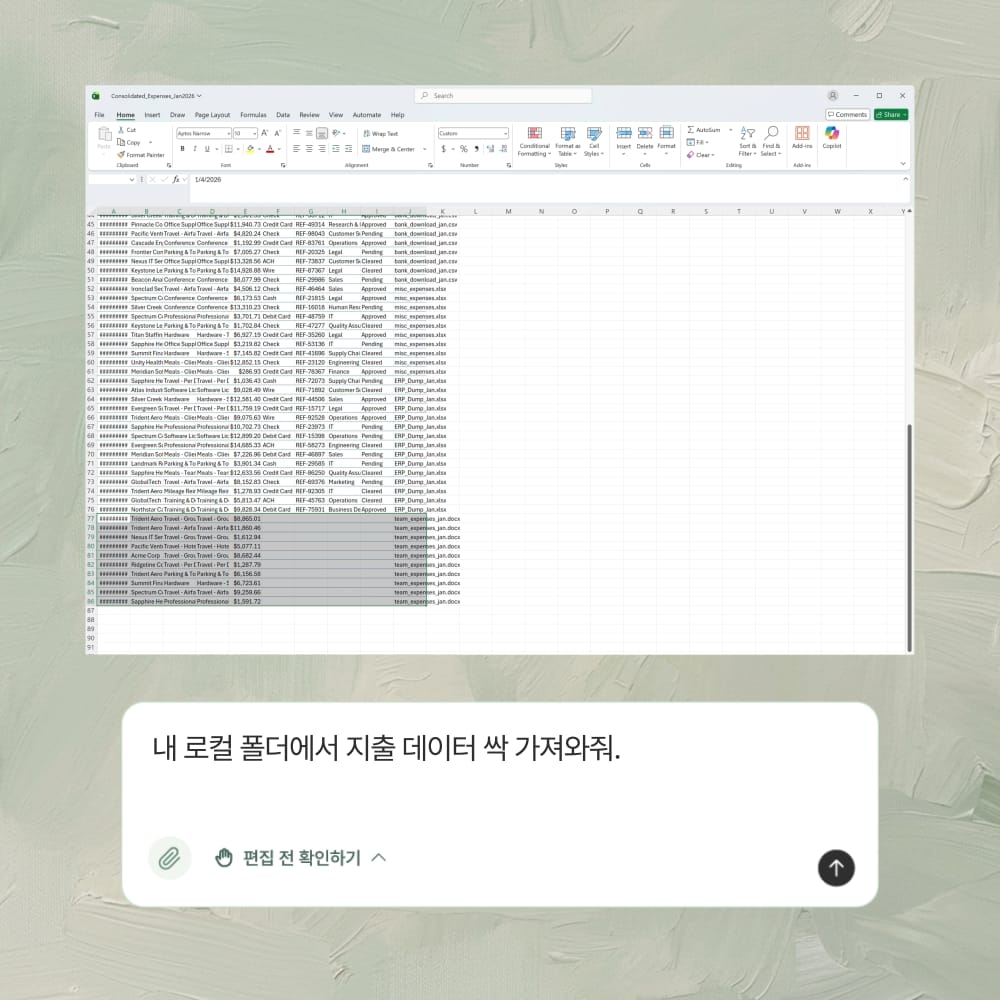
가짜 빈 행 진단, COUNTA 보조열 추가, TRIM/CLEAN 루틴까지 익혔다면 이제 자동화할 차례입니다.
이 파일의 빈 행을 전부 찾아서 삭제해줘. 수식이 빈 문자열을 반환하는 행도 포함해서라고 말하면 됩니다. 보조열 추가도, 필터 설정도 없이 바로 처리됩니다.
inline AI는 Excel 파일을 직접 읽고 편집하는 로컬 AI 에이전트입니다. 데이터는 내 PC에서만 처리되어 외부로 나가지 않습니다.
다음에 또 빈 행 문제가 생겼을 때, 이 글을 다시 찾아오지 않아도 됩니다.
내 컴퓨터 안의 AI 비서, inline AI 다운로드하기