블로그
엑셀 체크박스(Checkbox) 삽입하는 법: 개발도구 탭부터 사용 예시까지
 Sik Yang · 2026년 2월 26일
팀원 30명 업무 진행 현황을 엑셀로 관리하는데 체크박스가 없습니다. 완료 여부를 텍스트로 직접 입력하거나, "O/X"로 구분하거나, 색깔로 표시하는 방법으로 버텨왔다면 이미 비효율의 늪에 빠진 겁니다. 체크박스 하나만 제대로 셀에 연결해두면 클릭 한 번이 수식과 대시보드를 자동으로 업데이트합니다.
기본 리본에 없어서 못 찾는 것뿐, 만드는 방법은 2분이면 충분합니다.
엑셀 체크박스가 기본 메뉴에 숨어있는 이유: 찾기 어려울 뿐, 어렵지는 않습니다
엑셀 체크박스는 매크로, VBA와 함께 개발 도구 탭에 묶인 고급 기능입니다. 일반 사용자가 설정을 실수로 변경해 파일을 망가뜨리는 상황을 막기 위해 Microsoft가 이 탭을 기본으로 숨겨두었습니다. 엑셀 확인란을 사용하려면 먼저 개발 도구 탭을 활성화해야 합니다.
개발도구 탭을 활성화하는 방법
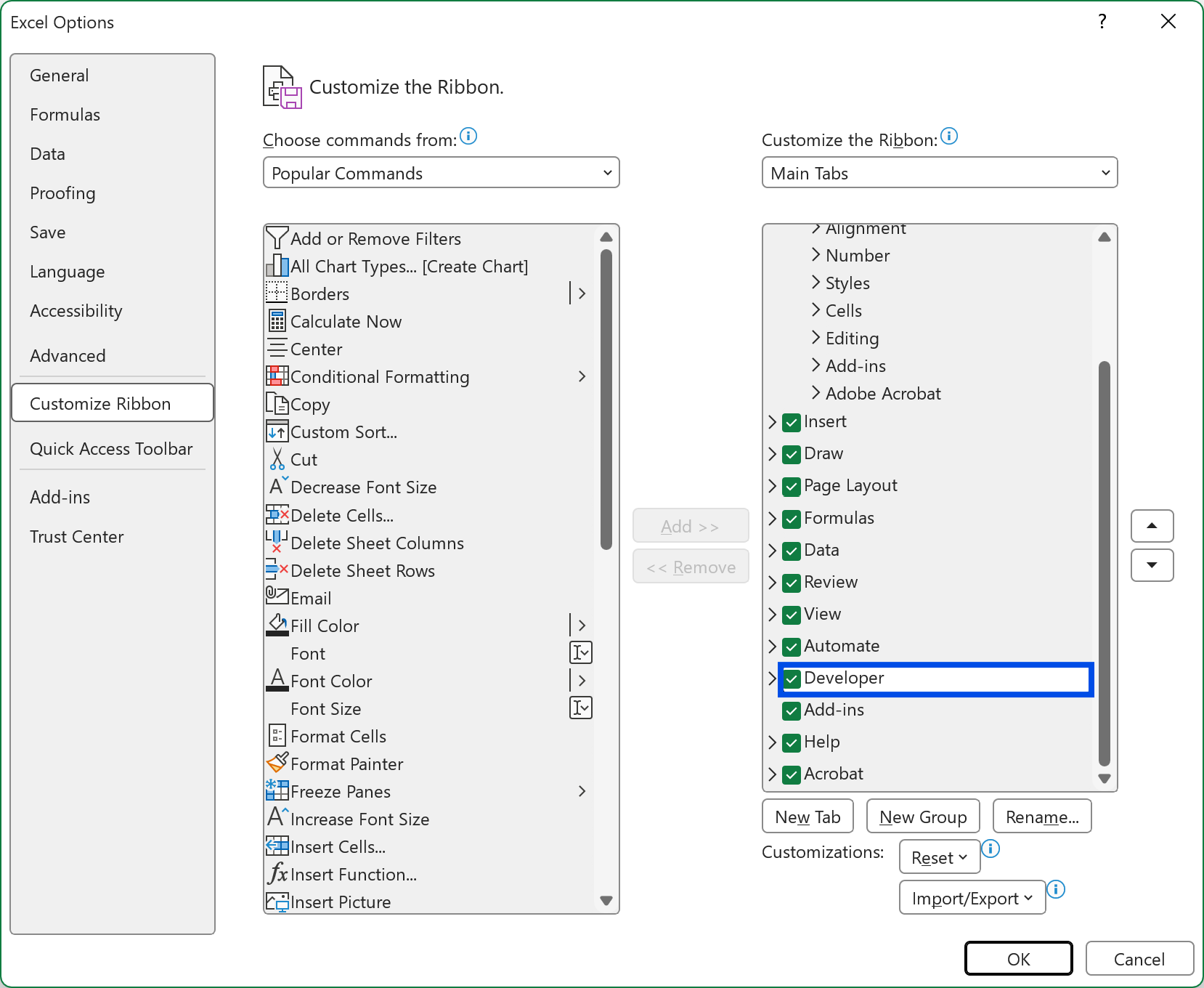
파일 > 옵션을 클릭합니다.리본 사용자 지정을 선택합니다.- 오른쪽 목록에서
개발 도구에 체크하고 확인을 누릅니다.
이후 삽입 버튼을 클릭하면 양식 컨트롤과 ActiveX 컨트롤 목록이 나타납니다.
양식 컨트롤 vs ActiveX: 엑셀 확인란 삽입 전에 알아야 할 차이
엑셀 확인란 삽입 방식은 양식 컨트롤과 ActiveX 두 가지입니다. ActiveX는 VBA 이벤트 처리와 디자인 속성 조정이 가능하지만, 보안 환경에 따라 차단되거나 버전 호환성 문제가 생길 수 있습니다. 완료, 승인 여부 체크와 수식 집계가 목적이라면 안정적이고 호환성이 좋은 양식 컨트롤을 권장합니다.
양식 컨트롤 체크박스 삽입 방법
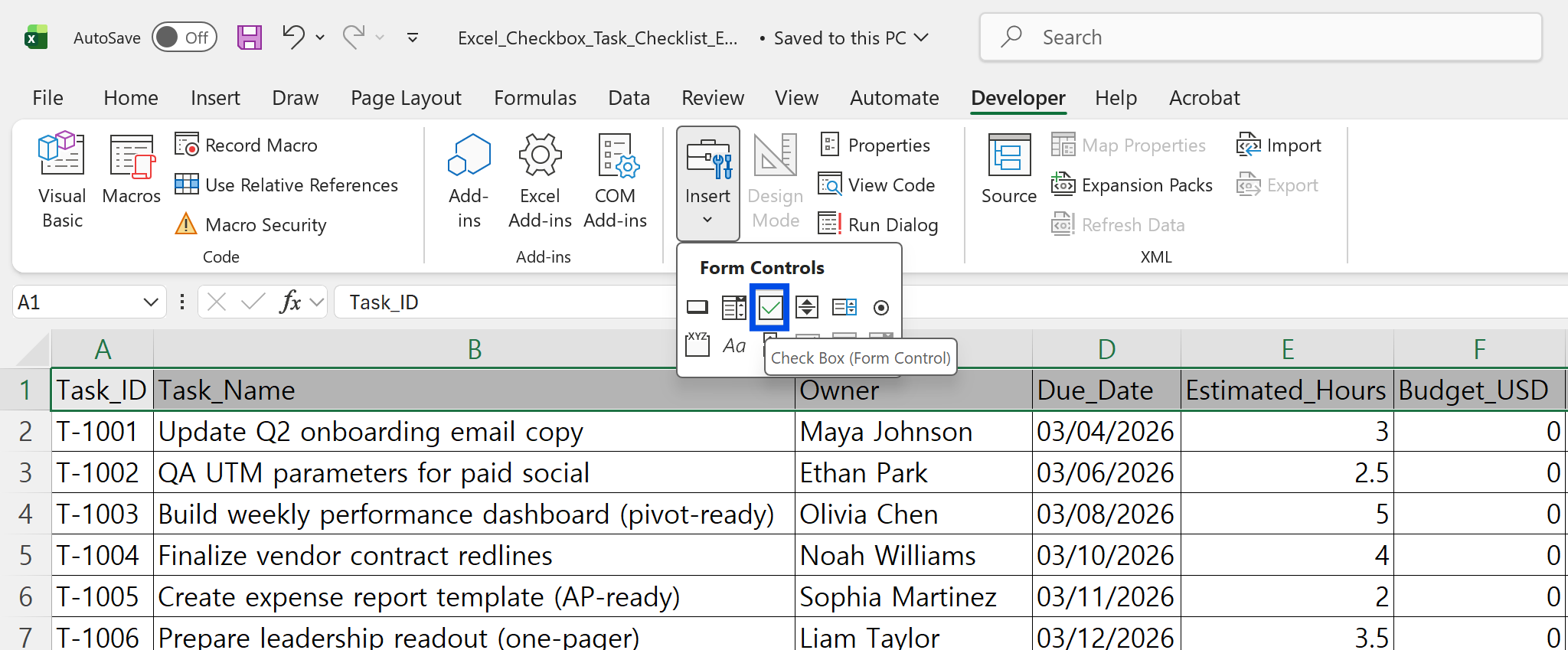
개발 도구 > 삽입을 클릭하고 양식 컨트롤에서 체크박스 아이콘을 선택합니다.- 시트에 드래그해 배치합니다.
- 오른쪽 클릭 후
텍스트 편집으로 라벨을 수정합니다. - 여러 개가 필요하면 완성된 체크박스를 복사한 뒤 붙여넣기합니다.
엑셀 체크박스 수식 연결하는 방법
엑셀 체크박스를 삽입해도 셀과 연결하지 않으면 데이터로 활용할 수 없습니다.
셀 연결 설정하기
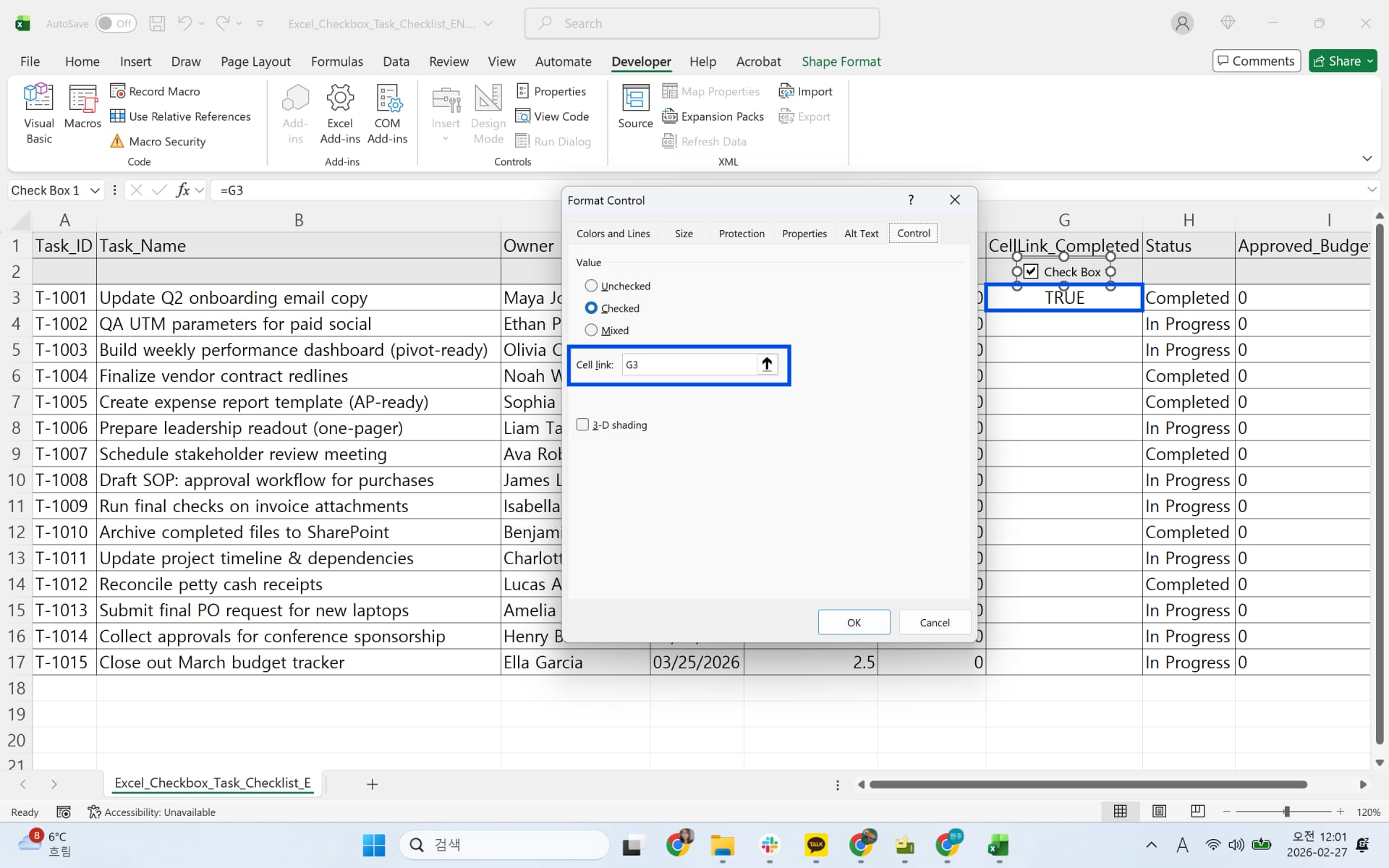
체크박스를 오른쪽 클릭하고 컨트롤 서식을 선택합니다. 컨트롤 탭의 셀 연결에 결과를 받을 셀, 예를 들어 C2를 지정하고 확인을 누릅니다. 체크하면 TRUE, 해제하면 FALSE가 자동으로 표시됩니다.
IF 함수와 연동해 자동화하기
=IF(C2, "완료", "진행 중")을 입력하면 체크 여부에 따라 상태 텍스트가 자동으로 바뀝니다.
체크된 항목 금액만 합산할 때는 =SUMPRODUCT((C2:C10)*B2:B10)을 사용합니다. TRUE는 1, FALSE는 0으로 처리되어 승인 예산 합계나 완료 업무 공수 집계에 활용할 수 있습니다.
클릭 한 번이 전체 대시보드를 바꾸는 실무 체크박스 활용법
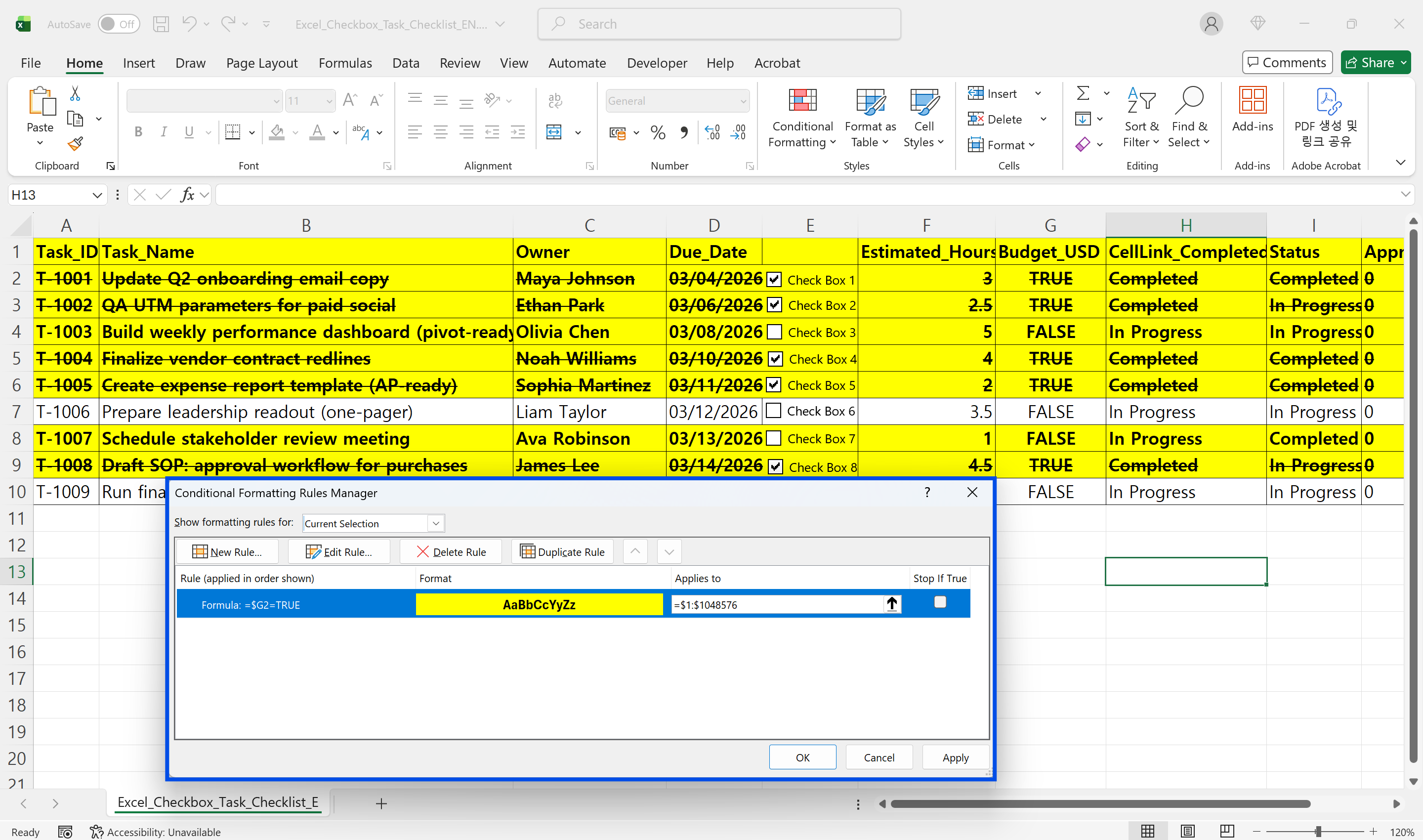
업무 상태 관리 체크리스트
작업명, 담당자, 마감일, 완료 여부, 상태 순으로 열을 구성합니다. 조건부 서식으로 완료 행에 취소선과 회색 배경을 적용하면 체크 한 번으로 행 전체 색상이 바뀌어 여러 담당자가 현황을 공유하는 환경에서 남은 업무를 한눈에 파악할 수 있습니다.
결재·승인 현황 추적
1차 승인, 2차 승인, 최종 결재 열을 만들고 각 체크박스에 셀 연결을 설정합니다. =COUNTIF(E2:G2, TRUE)로 승인 단계를 집계하거나, 최종 결재가 TRUE인 행만 금액을 합산하면 승인 완료된 예산을 자동으로 추출할 수 있습니다. 경비 처리나 구매 요청처럼 다단계 승인이 필요한 업무에 바로 적용할 수 있습니다.
엑셀 체크박스 삽입하는 법 FAQ
체크박스를 클릭해도 반응이 없습니다.
셀 연결이 설정되어 있는지 먼저 확인하세요. ActiveX 체크박스라면 디자인 모드가 켜져 있을 수 있으니 개발 도구 탭에서 디자인 모드를 해제한 뒤 다시 시도해보세요.
체크박스 삭제가 되지 않습니다.
체크박스는 셀 내용이 아닌 개체입니다. 테두리를 클릭해 선택한 뒤 Delete 키를 누르면 삭제됩니다.
최신 엑셀에서 더 간단한 방법이 있나요?
Microsoft 365 최신 버전은 삽입 탭에서 바로 확인란을 삽입할 수 있어 개발 도구 탭이 필요 없습니다. 구버전 호환성이 필요하다면 양식 컨트롤 방식을 권장합니다.
체크박스 50개에 셀 연결 50번? inline AI는 한 번에 끝냅니다
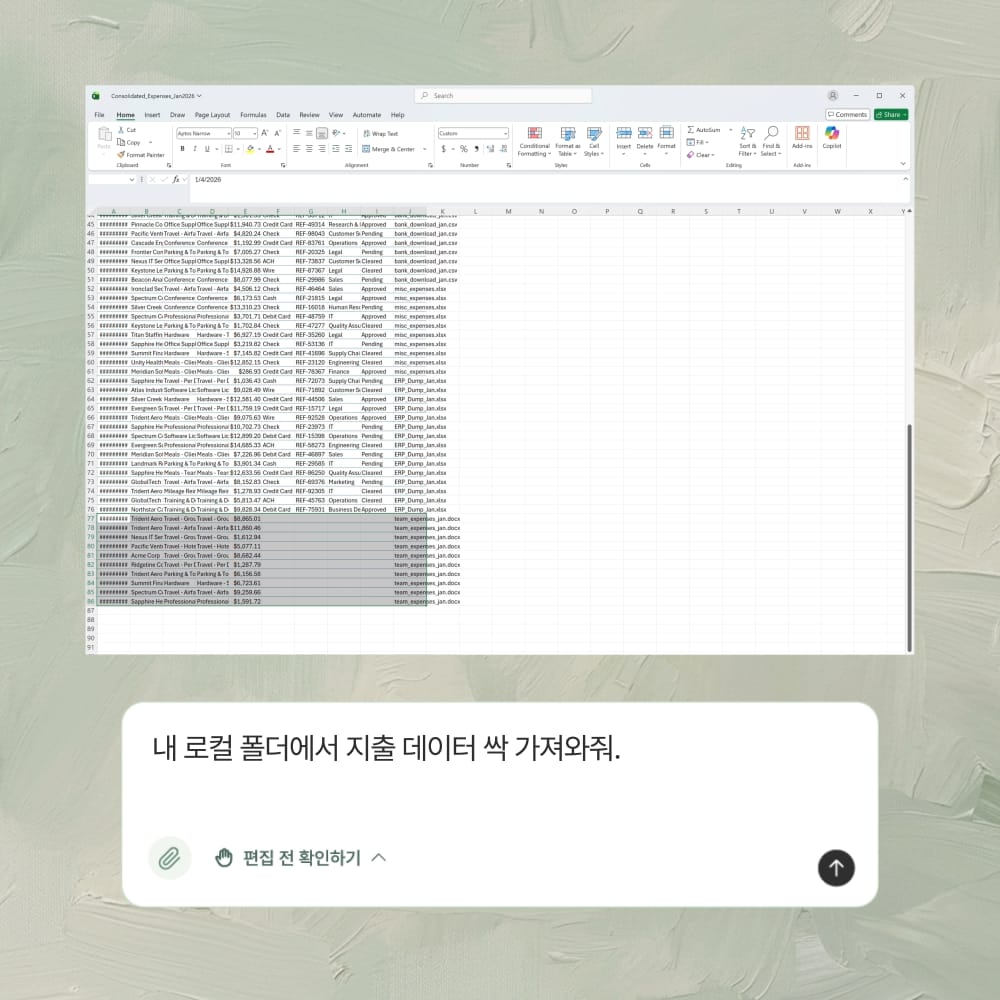
체크박스 하나에 셀 연결 설정하고 IF 수식 붙이는 과정을 항목이 50개라면 50번 반복해야 합니다. 조건부 서식까지 추가하면 시간이 배로 늘어납니다. 방법을 아는 것과 실제로 모든 항목에 적용하는 것은 전혀 다른 이야기입니다.
inline AI는 완료 체크박스 기준으로 상태 열 만들고 완료 행에 취소선 조건부 서식 적용해줘처럼 자연어 한 줄로 Excel 파일을 직접 열어 체크박스 연결부터 수식, 서식까지 한 번에 처리합니다. 클라우드에 올리지 않고 PC 로컬에서만 작동하기 때문에 인사 결재, 예산 승인 같은 내부 문서도 안심하고 맡길 수 있습니다.
반복 설정 작업을 직접 하는 시대는 끝냅니다. 지금 바로 다운로드해서 직접 확인하세요.
내 컴퓨터 안의 AI 비서, inline AI 다운로드하기