블로그
한글 골라붙이기 기능 사용법 - 복붙할 때 서식이 깨지는 이유와 해결법
납기 2시간 전, 공들인 보고서에 웹 자료를 Ctrl+V로 붙였더니 글꼴이 뒤죽박죽, 줄 간격은 엉망, 표는 페이지 밖으로 삐져나와 있습니다. 되돌리려 해도 이미 서식 전체가 망가진 뒤라 처음부터 다시 정렬하는 악몽이 시작됩니다.
이 문제의 원인은 단 하나, Ctrl+V를 쓴 것입니다. 붙여넣기 방식 하나만 바꿔도 이 상황을 완전히 막을 수 있습니다.
이 글에서는 한글(HWP)의 ‘골라붙이기(Ctrl+Alt+V)’와 ‘모양 복사(Alt+C)’ 기능을 상황별로 정확하게 사용하는 방법을 설명합니다. 복붙 원본이 웹이든, 엑셀이든, 워드든, 서식이 단 한 번도 깨지지 않는 실무형 패턴을 지금 바로 익혀가세요.
Ctrl+V가 서식을 망가뜨리는 이유, 그리고 진짜 해결법
보통은 그냥 Ctrl + V로 붙여넣지만, 이 방법은 서식 충돌의 원인 1순위입니다.
‘골라붙이기’ 메뉴를 이용하면 “서식만 / 값만 / 원본 유지” 중 원하는 방식을 선택할 수 있어 서식 깨짐을 예방할 수 있습니다.
-
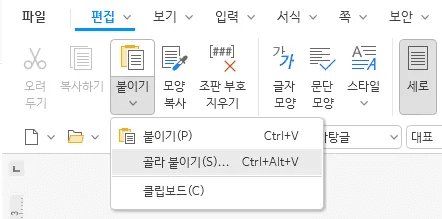
경로 : [편집] → [붙이기] → [골라붙이기]
-
단축키 : Ctrl + Alt + V
| 옵션 | 설명 | 이런 상황에서 사용하세요 |
|---|---|---|
| 서식 유지 | 원본의 글꼴·줄간격·색상 등을 그대로 가져옴 | 같은 한글 문서끼리 복사할 때 |
| 값만 붙여넣기 | 텍스트 내용만 가져오고 모든 서식은 제거 | 웹·엑셀에서 텍스트만 옮길 때 |
| 서식만 붙여넣기 | 내용은 그대로 두고 다른 문단의 서식만 적용 | 보고서 전체 서식을 통일할 때 |
웹·워드·엑셀에서 복붙하면 서식이 폭발하는 근본 원인
외부 문서(웹, Word, Excel)는 각기 다른 서식 엔진을 사용합니다.
이걸 한글에 붙이면 한글이 해석하지 못하는 서식 코드가 섞여 서식이 뒤틀립니다.
웹 페이지에서 복사하는 경우에는, 숨은 HTML 태그까지 포함됩니다.
워드에서 복사하는 경우에는, 번호 서식 등 불필요한 부분까지 복사됩니다.
엑셀에서 복사하는 경우에는, 셀 여백, 폰트, 테두리 모두 적용되어 충돌이 일어납니다.
-
외부 문서: 값만 붙여넣기
-
한글 문서: 서식 유지
-
서식 통일: 서식만 붙여넣기
엑셀 표를 한글에 붙여 넣기 할 때
업무를 하다보면 엑셀 시트의 표나 자료들을 복사하여 한글 파일에 붙여넣기 해야할 때가 있습니다.
이럴 때도 골라 붙여넣기를 활용해서 가져올 수 있습니다.
-
엑셀에서 표를 복사 (Ctrl + C)합니다.
-
한글 → [편집] → [골라 붙이기] → [붙여넣기] → Microsoft Excel 워크 시트를 선택합니다.
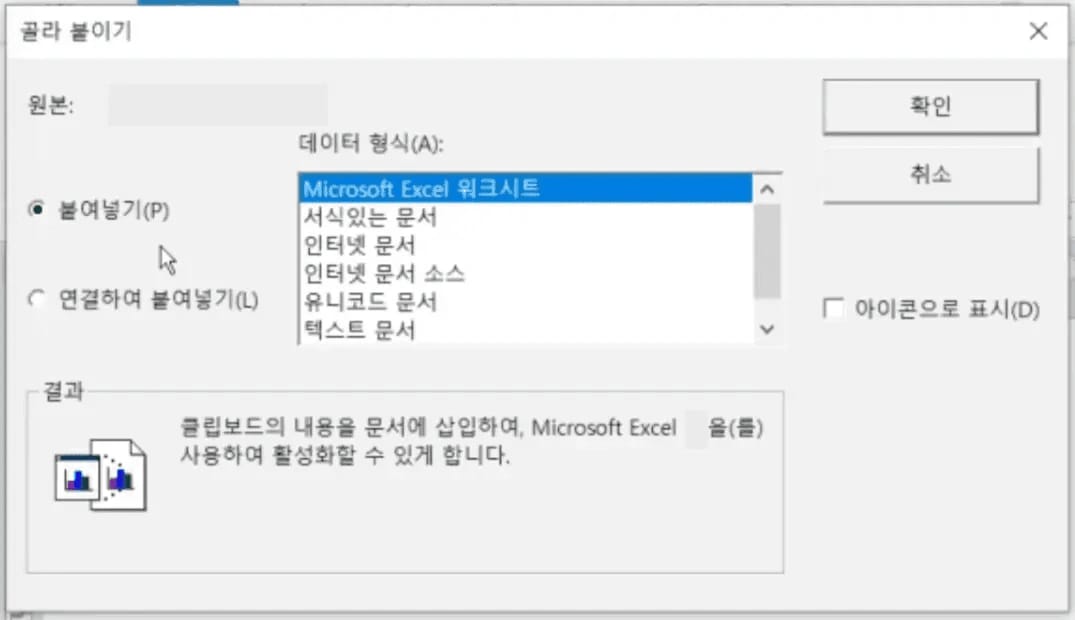
엑셀 표를 붙여넣을 때 ‘열 너비 유지’ 설정
엑셀에서 표를 복사해 붙일 경우, 한글에서는 기본적으로 셀 너비가 변경되거나 테두리 스타일이 사라질 수 있습니다.
이때는 [표 붙여넣기 옵션] → [서식 유지]를 선택하면 엑셀의 열 구조와 스타일이 그대로 유지됩니다.
문서 디자인을 통일하고 싶을 때 ‘서식만 붙여넣기’
보고서에 여러 사람이 쓴 문단이 섞여 있다면, 글꼴·줄 간격·들여쓰기가 제각각입니다.
이럴 땐 서식만 붙여넣기 기능을 사용해 디자인만 덮어씌우면 됩니다.
- 경로: [편집] → [붙이기] → [골라붙이기] → ‘서식만 붙여넣기’
이럴 때 사용합니다.
-
공동작성 문서의 서식 통일
-
보고서 디자인 통일 (제목·본문·소제목 등)
-
다른 문서의 스타일을 기준으로 맞출 때
같은 글꼴·줄 간격·정렬 기준을 적용해두면, 붙여넣기만으로 문서가 한눈에 ‘정리된 인상’을 줍니다.
서식 복사의 끝판왕, 모양 복사(Alt+C) 완전 정복
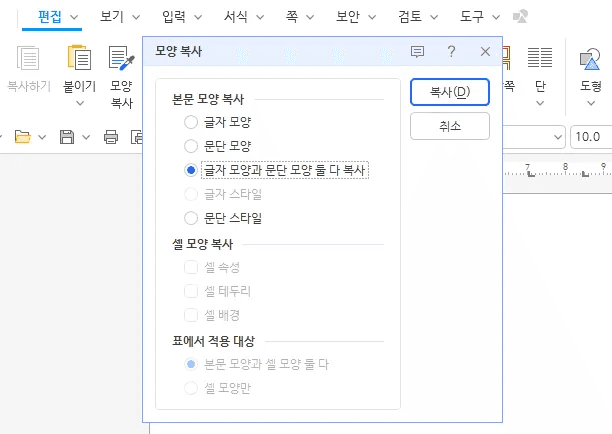
단순한 붙여넣기로는 부족할 때, 모양 복사(Alt+C) 기능으로 세밀하게 서식을 복제할 수 있습니다.
-
경로: [편집] → [모양 복사]
-
단축키: Alt + C (붙여넣기: Alt + V)
이럴 때 사용합니다.
-
제목 서식을 본문에도 동일하게 적용할 때
-
표 테두리·배경색·글꼴만 복사할 때
-
들여쓰기·줄 간격 등 문단 속성을 통일할 때
-
문단 여백/정렬만 복사
-
글꼴/크기/색상만 복사
-
표 선 모양/두께만 복사
웹에서 복사했더니 이상한 줄 간격·색상이 생길 때
웹 텍스트는 HTML 태그(폰트, 색상, 링크 등)가 숨겨져 있어서 그대로 붙이면 서식이 깨집니다. 이럴 때는 반드시 “값만 붙여넣기”로 처리하세요.
-
웹에서 텍스트를 복사합니다.
-
[편집] → [골라붙이기] → 값만 붙여넣기 를 선택합니다.
-
필요 시 모양 복사(Alt+C) 로 통일된 서식 적용합니다.
한 번 메모장에 붙였다가 다시 복사하면 HTML 코드가 자동 제거됩니다.
복붙 후 줄 간격이나 글꼴이 제멋대로일 때
복사한 문단마다 줄 높이나 폰트가 달라진다면, 서식이 꼬인 상태입니다.
이럴 땐 다음 ‘서식 초기화 루틴’을 따라가세요.
복구 방법
-
문제 문단 전체 선택(Ctrl + A)합니다.
-
[서식] → [직접 서식 지우기]를 클릭합니다.
(또는 상단 도구 모음의 ‘모두 지우기’ 아이콘 사용)
-
기준이 될 문단 하나 선택 → [모양 복사(Alt+C)] 를 선택합니다.
-
적용할 문단 선택 → [모양 붙이기(Alt+Shift+V)] 를 선택합니다.
이 과정으로 웹이나 워드에서 섞인 서식 코드가 정리되고, 줄 간격·글꼴이 통일됩니다.
복붙 후 표 테두리나 정렬이 엉킬 때
보고서에 표를 자주 다루는 사람이라면 꼭 알아야 할 부분입니다.
복붙 후 표의 너비나 정렬이 들쭉날쭉하다면, [표] → [표 속성] → [가로 크기 자동 맞춤] → ‘없음’으로 설정하면 해결됩니다.
이럴 때 사용합니다.
-
표 크기가 제멋대로 바뀔 때
-
셀 간격이나 줄 간격이 일정하지 않을 때
이렇게 하면 한글이 엑셀의 셀 너비·정렬 정보를 최대한 그대로 반영합니다.
상황별 추천 붙여넣기 조합 요약
| 상황 | 추천 기능 | 이유 |
|---|---|---|
| 웹 문서 인용 시 | 값만 붙여넣기 | HTML 서식 제거 |
| 엑셀 데이터 삽입 | 표 모양 유지 | 열 너비 보존 |
| 공동작성 보고서 | 서식만 붙여넣기 | 스타일 통일 |
| 문단 정렬 통일 | 모양 복사 (Alt+C) | 줄 간격 일치 |
| 병합된 문서 | 서식만 붙여넣기 + 모양복사 | 폰트·번호 정렬 |
| 워드 문서 복사 | 값만 붙여넣기 | 자동 목록 방지 |
붙여넣기 하나로 달라지는 문서 완성도
한글의 ‘골라붙이기’는 단순한 복붙 기능이 아니라, 문서의 일관성과 품질을 유지하는 실무 도구입니다.
복사 원본이 어디서 왔는지(웹, 엑셀, 워드, 한글)에 따라 값만 / 서식만 / 모양 복사를 구분해 쓰면, 서식 깨짐 없이 깔끔한 결과물을 만들 수 있습니다.
다음 보고서 작업부터는 Ctrl+V 대신 Ctrl+Alt+V (골라붙이기) 를 꼭 눌러보세요. 붙여넣기 하나만 바꿔도 문서 완성도가 달라집니다.
서식 정리에 쏟는 시간, 이제 AI가 대신합니다
한글 편집창 옆에 띄워두는 문서 AI, inline AI를 지금 무료로 받아보세요.
골라붙이기, 모양 복사, 직접 서식 지우기... 이 과정을 매번 수작업으로 반복하고 계신가요? inline AI는 한글(HWP) 파일을 직접 열어서 서식 정리부터 내용 수정까지 AI가 자동으로 처리해줍니다.
복붙 후 망가진 레이아웃을 AI에게 맡기고, 당신은 핵심 콘텐츠에만 집중하세요. 지금 설치하면 오늘 퇴근 시간이 달라집니다.
실제 사용 장면이 궁금하다면, 유튜브 데모를 먼저 확인해보세요.
내 컴퓨터 안의 AI 비서, inline AI 다운로드하기