블로그
한글 문서에 서명·도장 넣는 방법, 오류난 파일 복구하는 방법 (한컴오피스 2024 기준)
제출 직전에 도장을 안 넣었다는 걸 알아챘습니다. 급하게 이미지를 붙여 넣었더니 흰 배경이 그대로 남아 문서가 지저분해 보입니다. 더 최악은 저장 직후 파일이 열리지 않는 상황입니다.
이 두 가지 상황, 한글 문서 작업하는 사람이라면 한 번쯤은 겪습니다. 그리고 아무도 사전에 제대로 알려주지 않습니다.
이 글에서는 투명 배경 서명·도장 삽입, 워터마크 적용, 서명 위치 고정 방법과 함께, 자동저장·임시파일을 활용한 한글 파일 복구 방법까지 한 번에 정리했습니다.
이 글 하나면 서명 삽입과 파일 복구, 두 가지를 동시에 마스터할 수 있습니다.
한글에서 서명·도장 삽입하는 방법
한글 문서에 서명이나 도장 이미지를 그냥 붙여 넣으면 배경 여백이 남거나 위치가 어긋날 수 있습니다.
아래 과정을 따라서 하시면 깔끔하고 전문적인 문서를 완성할 수 있습니다.
1. 스캔 서명·도장 파일 준비하기 (한글 서명 배경 제거)
종이에 직접 서명하거나 도장을 찍은 후 스캐너 또는 스마트폰 앱으로 스캔합니다.
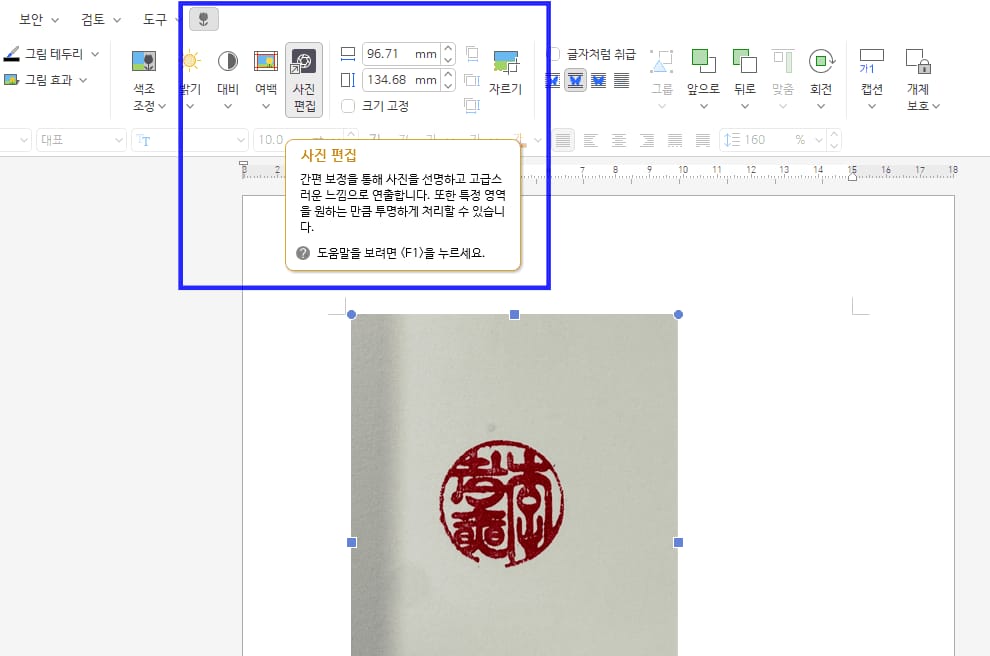
문서에 서명 그림을 삽입 후 선택하여 [그림] - [사진 편집]을 실행합니다.
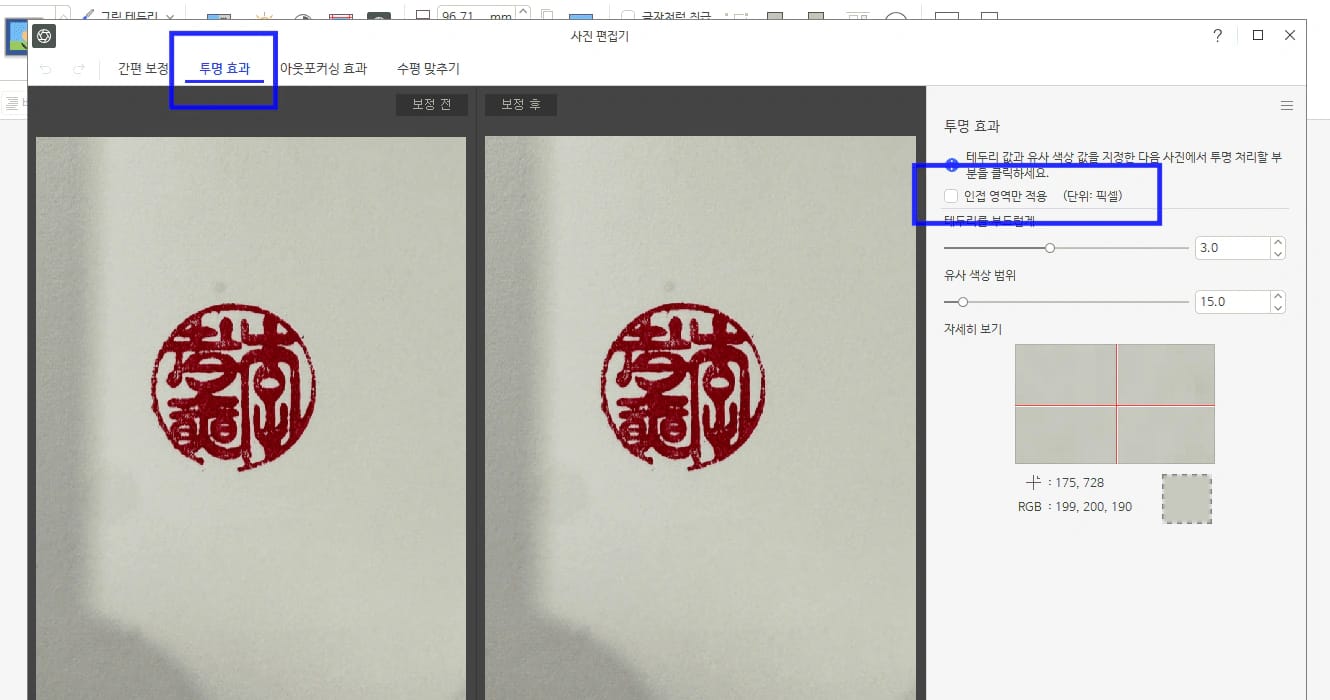
[투명 효과] 탭을 선택한 후 ‘인접 영역만 적용’에 체크 표시를 해제합니다.
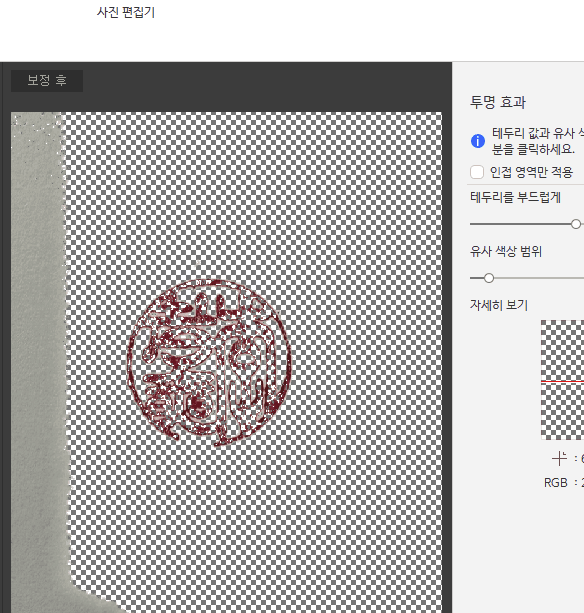
보정 영역에서 배경을 선택 후 적용을 누릅니다. 이렇게 하면 투명 배경 서명(도장) 이미지를 얻을 수 있습니다.
2. 한글 문서에 서명·도장 삽입 및 위치 고정
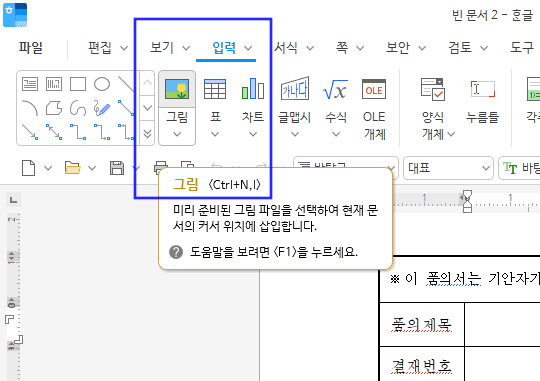
[입력] → [그림] 메뉴에서 PNG 서명·도장을 불러옵니다.
마우스로 원하는 위치에 배치한 뒤, 드래그하여 위치와 크기를 결정합니다.
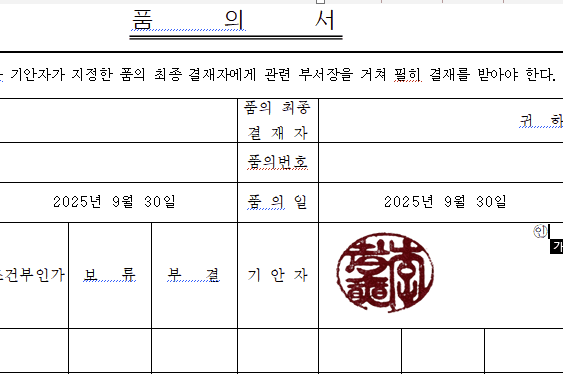
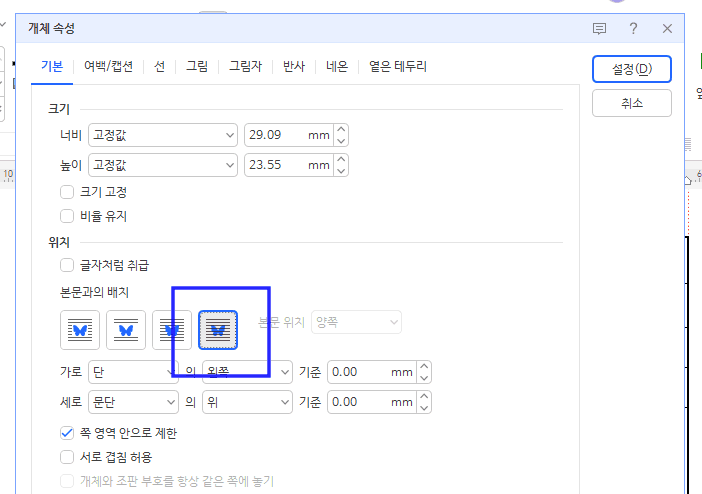
이미지 선택 → 우클릭 → [개체 속성] → ‘본문과의 배치 : 글뒤로’ → 설정을 클릭합니다.
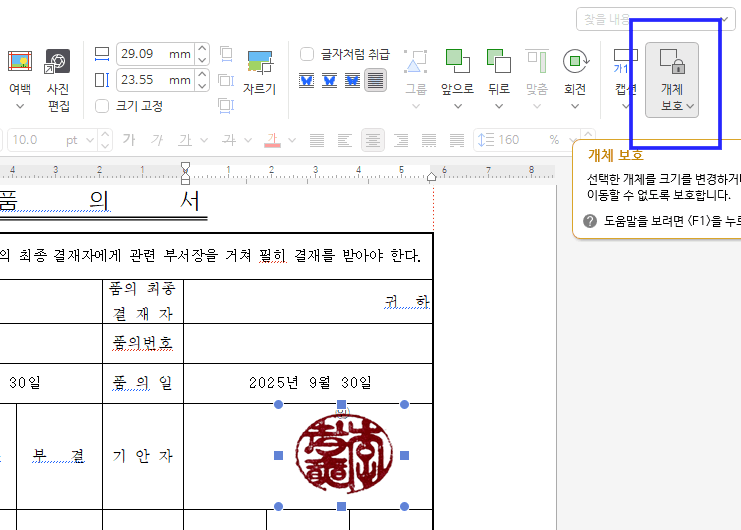
계약서처럼 고정된 위치가 필요할 경우: 이미지 선택 → 그림 → 개체보호 → 개체보호하기 기능을 설정하면 위치를 고정할 수 있습니다.
한글 문서 워터마크 방식으로 서명·도장 등 그림 파일 넣는 방법
1. 그림 워터마크 넣기
상단 메뉴 → [쪽] → [쪽 테두리/배경]을 클릭합니다.
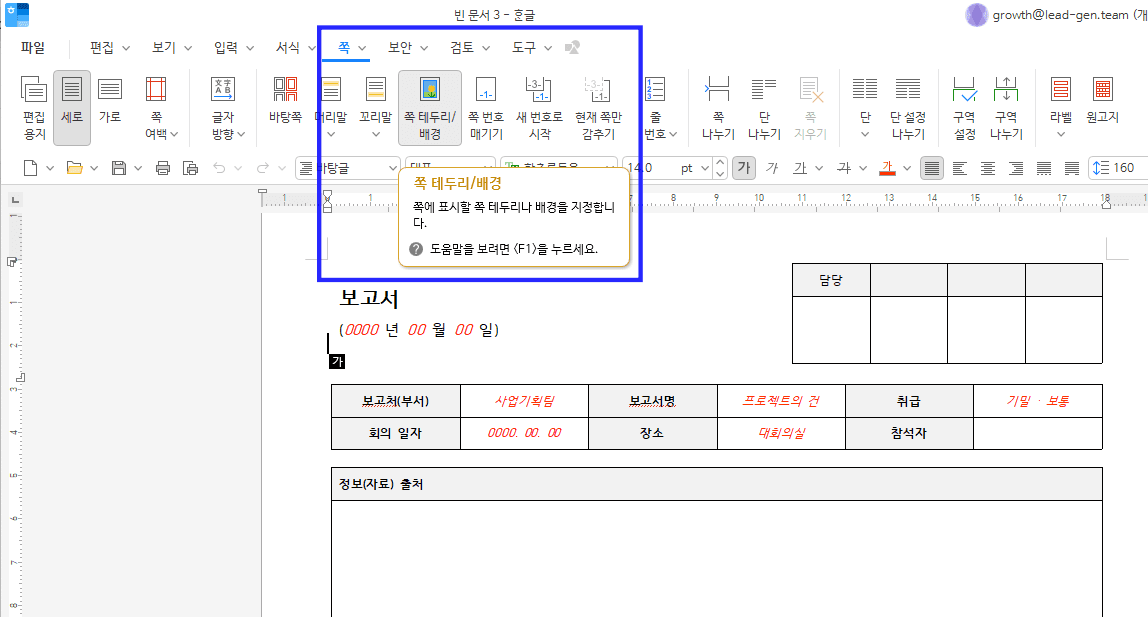
배경 탭에서 그림 선택하여, 원하는 파일을 가져옵니다.
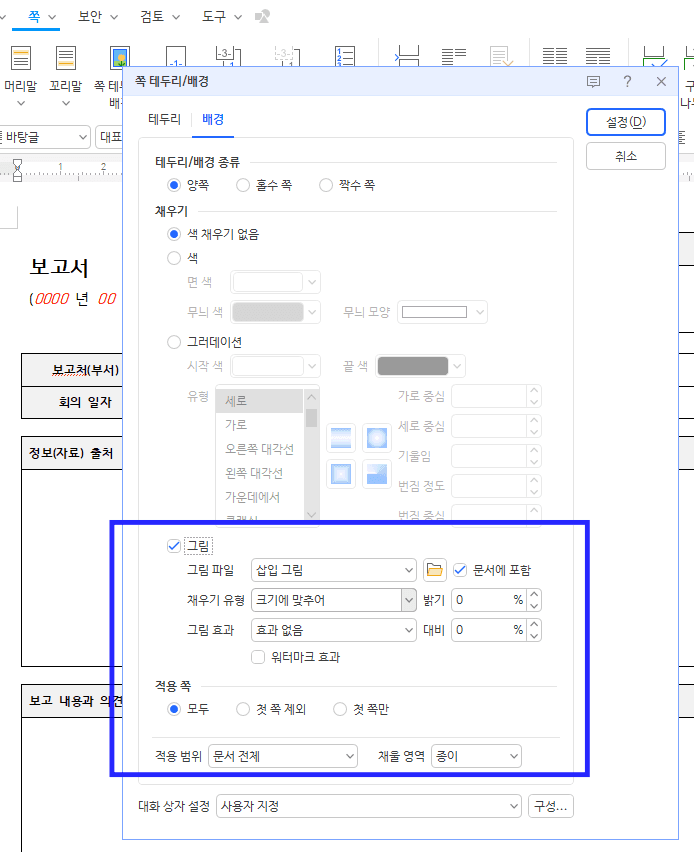
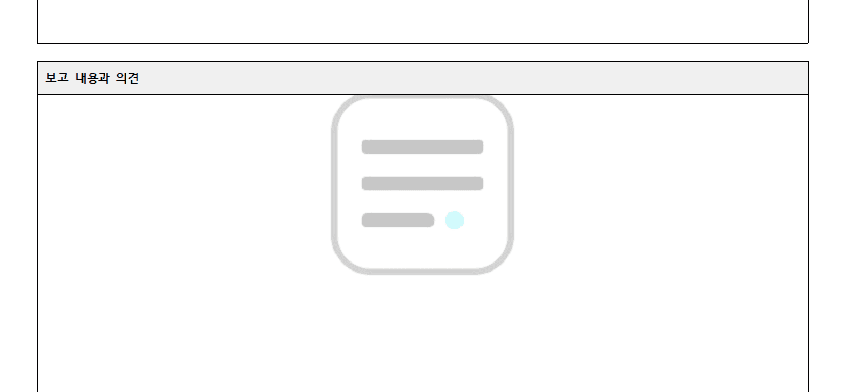
채우기 유형은 가운데로 맞추고, 워터마크 효과를 클릭합니다. (워터마크를 클릭하면 밝기와 대비가 자동으로 수정됩니다.)
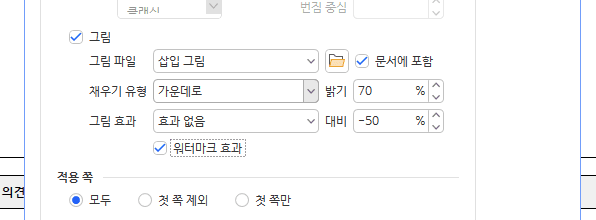
적용 쪽 모두로 선택하면 모든 페이지에 워터마크가 적용됩니다.
2. 글자 워터마크 넣기
파일 → 인쇄 → 워터마크 탭을 클릭합니다.
글자 워터마크 클릭한 후 글자를 입력하고 위치를 설정합니다.
-
종이 기준 : 종이 전체 크기에 적용
-
쪽 기준 : 여백을 제외하고 적용
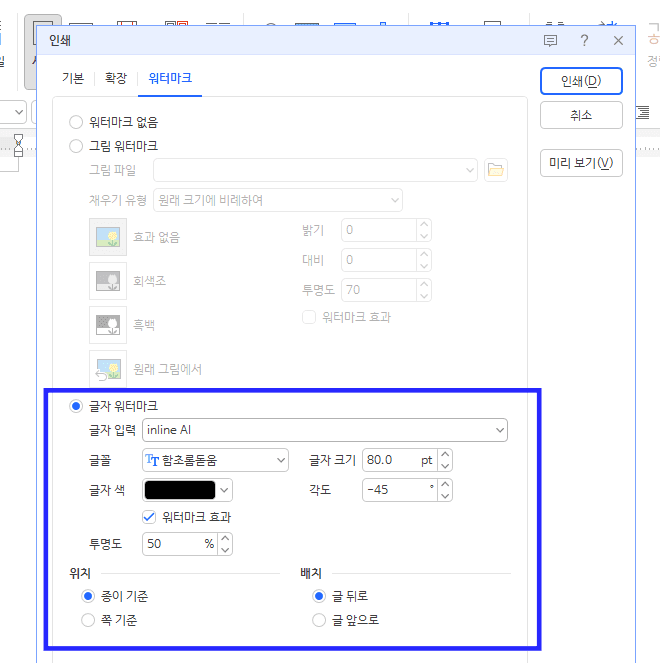
배치는 글 뒤로 설정하고 미리보기를 클릭해 적용된 내용을 확인합니다.
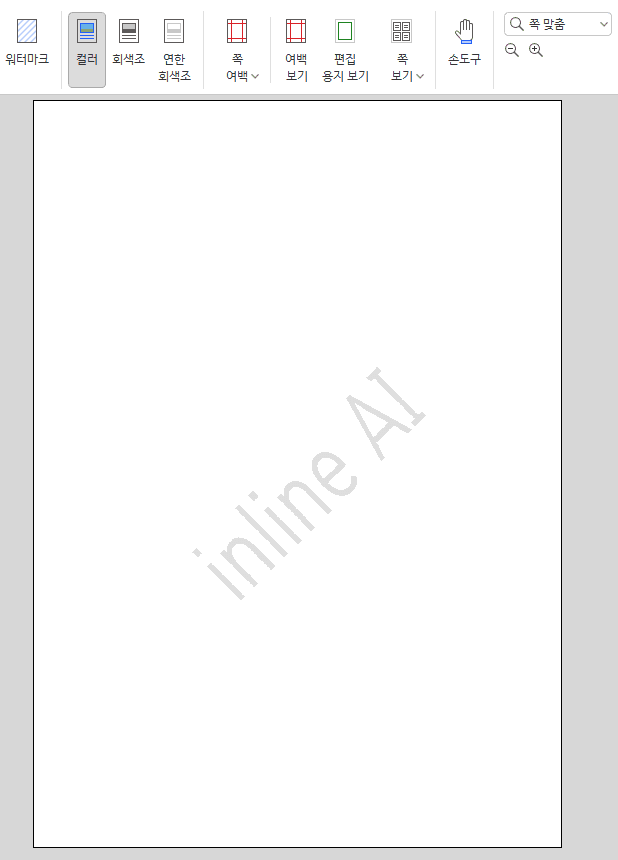
*인쇄 워터마크는 출력은 되지만 화면에 보이지는 않습니다.
손상된 한글(HWP) 파일 복구 방법 - 데이터 날리기 전에 꼭 읽으세요
업무·학교·공공기관에서 많이 쓰이는 한글 파일은 저장 오류로 손상될 수 있습니다. 이럴 때는 아래 단계별 복구 방법을 활용하세요.
1. 자동저장 파일에서 복원하기
한글은 기본적으로 일정 시간마다 자동 저장 기능이 작동합니다.
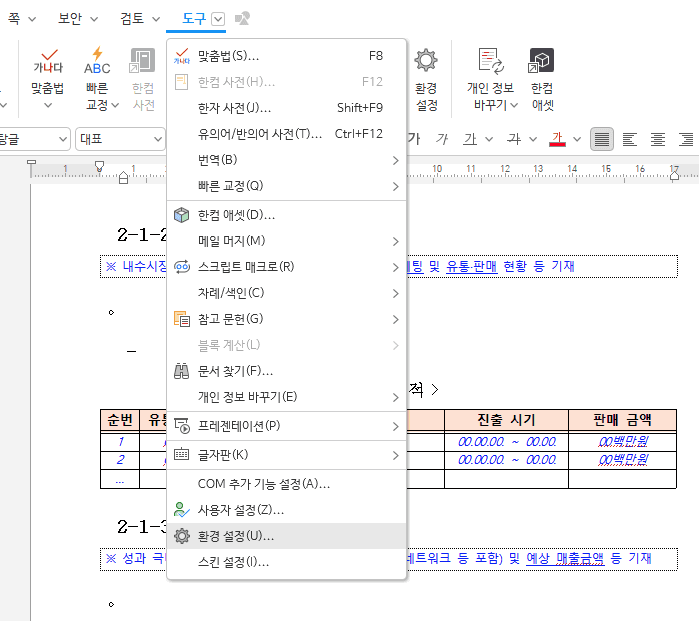
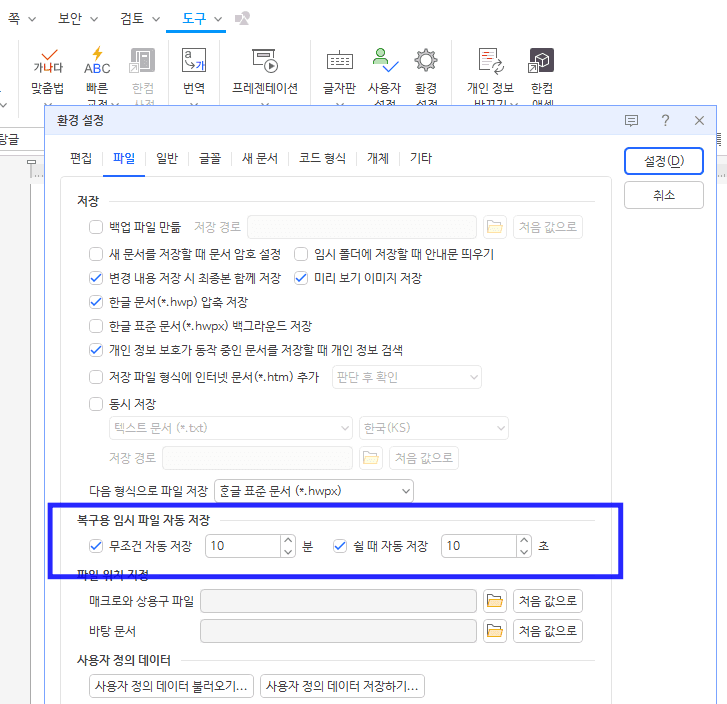
자동 저장 기능이 적용되어 있지 않다면 아래 경로로 설정하면 됩니다. [도구] → [환경 설정] → [파일]
‘무조건 자동 저장’을 특정 시간으로 설정해두면, 어떤 경우든 항상 설정해둔 시간으로 자동 저장 됩니다. ‘쉴 때 자동 저장’은, 아무런 작업을 하지 않을 때 자동으로 저장됩니다. 작업환경이 불안정해서 걱정될 때는, 시간 간격을 짧게 설정해 두면 도움이 됩니다.
[파일] → [문서마당] → [임시 저장 문서] 메뉴에서 최근 자동저장본을 불러올 수 있습니다.
2. 임시파일(asv) 활용 복구
작업 도중 한글이 비정상 종료되면, ~$파일명.hwp 같은 임시파일이 생성됩니다.
임시파일은 한글정보 → 폴더 정보 → 임시 폴더 또는 C:\Users\사용자\AppData\Local\Temp 경로에서 찾을 수 있습니다.
asv 파일의 파일 확장자를 .hwp로 바꿔 실행하면 내용 일부를 복원할 수 있습니다.
📌 복구 시 주의사항과 파일 손상 예방 팁
덮어쓰기로 손상된 파일을 저장하지 말고, 반드시 복사본을 만들어 시도해야 합니다.
주기적으로 자동저장 간격을 짧게(3분 이내) 설정해 두면 데이터 손실을 최소화할 수 있습니다.
대용량 파일은 이미지 압축, ‘한글파일 용량 줄이기’ 기능을 활용해 안정성을 높이는 것이 좋습니다.
서명 하나 넣는 데도 시간이 걸린다면: inline AI
투명 배경 서명, 워터마크, 파일 복구까지 이제 혼자서도 처리할 수 있습니다. 하지만 계약서, 보고서, 제안서를 자주 작성하는 분이라면 이 모든 과정 자체를 단축하는 방법이 있습니다.
inline AI는 한글 파일을 직접 열고 작업하는 AI 에이전트입니다. 기존 계약서나 보고서를 PC에서 직접 열어 그 형식과 문체를 그대로 유지하면서 새 문서를 자동으로 작성합니다. 초안 작성, 자동 요약, 맞춤법 교정, 번역까지 HWP 파일 안에서 원스톱으로 처리됩니다.
공공기관, 대기업에서 이미 검증된 한글 특화 AI입니다. 매일 HWP 문서와 씨름하고 있다면, 지금이 바꿀 타이밍입니다.
문서 작성 시간을 줄이고 완성도는 높이세요. 지금 바로 inline AI를 시작해보세요.
내 컴퓨터 안의 AI 비서, inline AI 다운로드하기