
블로그
엑셀 셀 안에서 텍스트 줄 바꿈 설정법 | 행 높이 자동 조정 해결
 Sik Yang · 2026년 1월 11일
상사에게 보고서를 보냈더니 첫 마디가 "내용이 잘려서 안 보여요"였던 적 있으신가요? 텍스트 줄 바꿈을 눌렀는데도 한 줄로만 표시되고, 행 높이는 꿈쩍도 안 하고. 열 너비를 늘렸다 줄였다 반복하다가 결국 다른 셀까지 망가집니다.
이 문제의 진범은 줄 바꿈이 아니라 행 높이 고정입니다. 두 설정을 함께 잡아야 비로소 작동합니다.
이 글에서는 줄 바꿈이 안 되는 진짜 원인, 행 높이 자동 조정이 실패하는 상황, 병합 셀이 이 모든 것을 망치는 이유까지 한 번에 정리합니다.
텍스트가 셀 밖으로 튀어나오는 진짜 이유
엑셀은 기본적으로 숫자와 짧은 값을 처리하는 데 최적화된 프로그램입니다. 그래서 셀 안의 문장이 길어져도 자동으로 줄을 나누기보다 한 줄로 표시하려는 경향이 있습니다.
오른쪽 셀이 비어 있으면 텍스트가 옆으로 흘러가고, 값이 있으면 셀 안에서 잘려 보입니다. 이런 상태에서는 표 전체가 어수선해지고, 내용을 한눈에 읽기 어려워집니다.
텍스트 줄 바꿈 기본 설정 방법
자동 줄 바꿈 켜기

자동 줄 바꿈 설정은 간단합니다.
- 줄 바꿈을 적용할 셀이나 범위를 선택합니다.
홈 > 맞춤 > 텍스트 줄 바꿈을 클릭합니다.
이 기능은 셀 너비에 맞춰 텍스트를 여러 줄로 표시해 주지만, 행 높이가 고정돼 있거나 병합 셀이 있으면 내용이 다 보이지 않을 수 있습니다. 텍스트가 숨겨진다면 줄 바꿈만 켜져 있는 상태일 수 있으니 홈 > 서식 > 행 높이 자동 맞춤으로 행 높이도 함께 조정해 보세요.
단축키로 수동 줄 바꿈 넣기
문장 중간에서 직접 줄을 나누고 싶다면 Alt + Enter를 사용할 수 있습니다. 주소나 항목 나열처럼 특정 위치에서 줄을 끊고 싶을 때 유용합니다.
다만 수동 줄 바꿈을 넣어도 행 높이가 늘어나지 않으면 텍스트가 숨겨진 것처럼 보일 수 있습니다.
줄 바꿈 켰는데 왜 그대로야? 진범은 행 높이 고정
텍스트 줄 바꿈을 켰는데도 화면이 그대로라면 대부분 행 높이 자동 조정이 작동하지 않는 상태입니다.
대표적인 원인은 아래와 같습니다.
- 과거에 행 높이를 수동으로 지정한 적이 있습니다.
- 셀이 병합되어 있어 엑셀이 높이를 정확히 계산하지 못합니다.
- 복사 붙여넣기된 서식이나 세로 맞춤 설정이 자동 조정을 방해합니다.
행 높이 자동 조절 제대로 설정하는 방법
더블 클릭으로 자동 맞춤
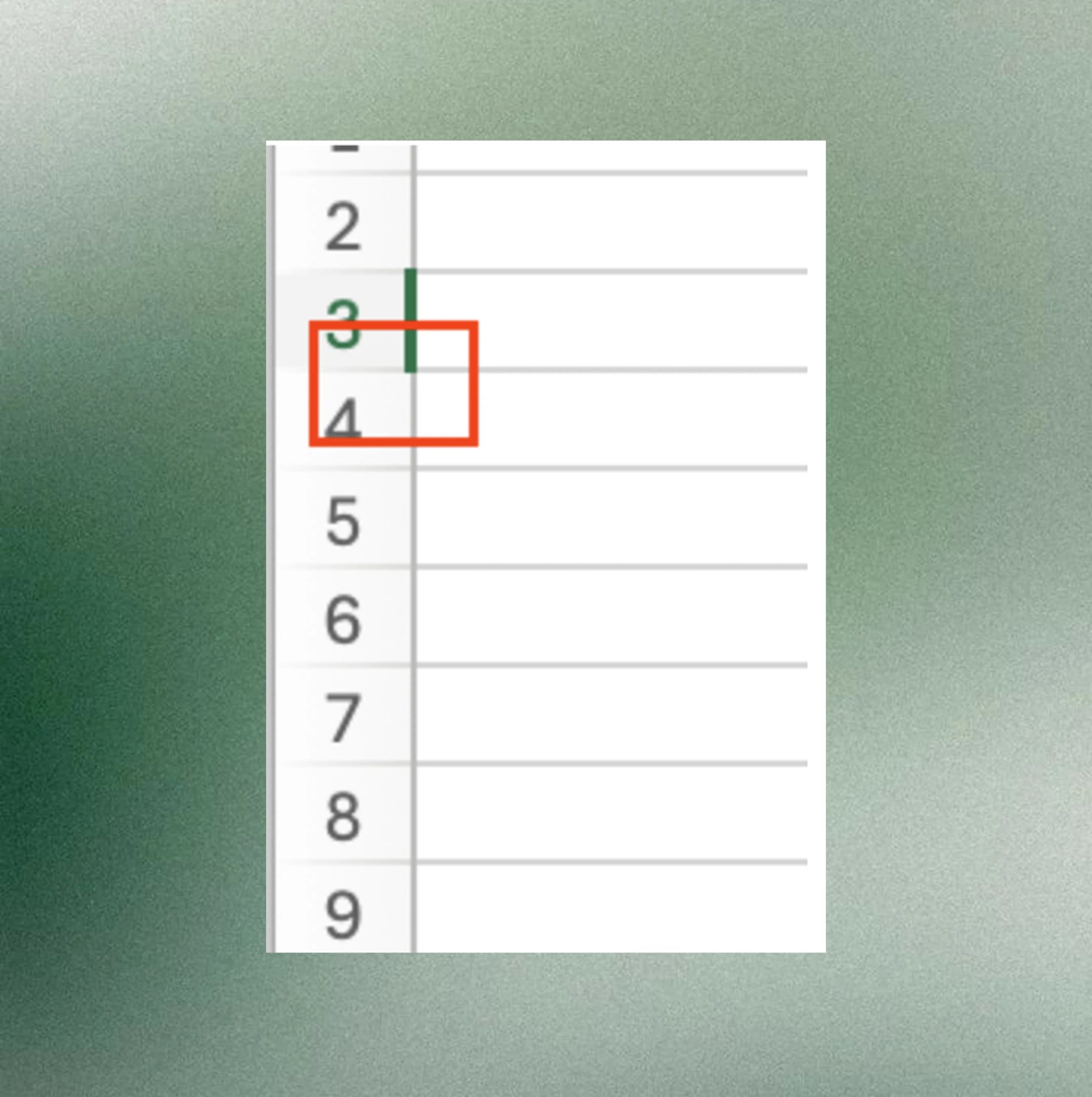
가장 빠른 방법은 행 번호 사이 경계를 더블 클릭하는 것입니다. 줄 바꿈된 텍스트가 있는 행이라면 엑셀이 내용에 맞춰 높이를 다시 계산합니다.
여러 행을 선택한 상태에서도 동일하게 적용할 수 있습니다.
메뉴에서 자동 맞춤 사용하기
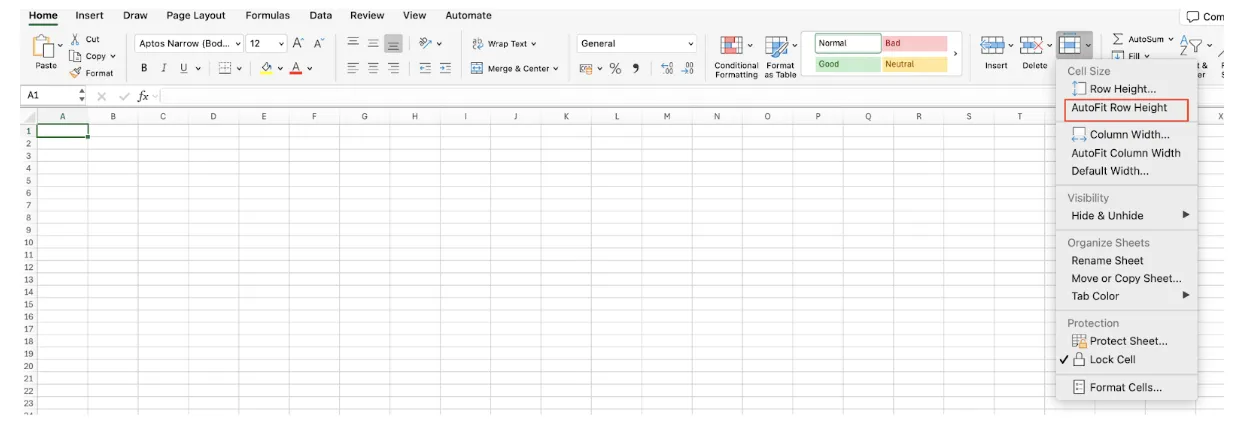
메뉴로도 설정할 수 있습니다.
홈 > 서식 > 행 높이 자동 맞춤
행이 많은 보고서에서는 이 방법이 더 효율적입니다. 중요한 점은 줄 바꿈과 행 높이 자동 조정을 함께 써야 제대로 보인다는 것입니다.
줄 바꿈이 어색할 때 확인할 셀 서식
가로·세로 맞춤 점검하기
줄 바꿈이 어색하게 보인다면 셀 맞춤 설정도 확인해야 합니다. 가로 맞춤은 기본값을 유지하는 편이 안정적이고, 세로 맞춤은 위쪽보다 가운데나 아래가 더 자연스럽게 보이는 경우가 많습니다.
열 너비와 행 높이를 함께 보기
열 너비가 지나치게 좁으면 줄이 너무 많이 생겨 오히려 읽기 어려워질 수 있습니다. 반대로 열이 너무 넓으면 줄 바꿈이 있어도 한 줄처럼 보일 수 있습니다. 열 너비와 행 높이는 함께 조정해야 합니다.
병합 셀이 줄 바꿈을 망치는 구조적인 이유
병합된 셀은 보기에는 편해 보이지만 줄 바꿈과 자동 맞춤 기능과 구조적으로 충돌합니다. 병합 상태에서는 엑셀이 필요한 높이를 정확히 계산하지 못해 텍스트가 잘 안 보이는 경우가 많습니다.
가능하면 병합 대신 열 너비 조정이나 선택 영역 가운데 맞춤 같은 대안을 쓰는 편이 더 안정적입니다.
실무에서 추천하는 정리 방식
실무에서는 병합을 최소화하고 텍스트 줄 바꿈 + 행 높이 자동 조정 조합을 기본값처럼 사용하는 것이 가장 안정적입니다. 셀 구조를 깔끔하게 정리해 두면 이후 정렬, 필터, 공유 과정에서도 문제가 줄어듭니다.
자주 묻는 질문
텍스트 줄 바꿈을 켰는데도 한 줄로만 보여요
대부분 행 높이가 수동으로 고정되어 있기 때문입니다. 행 경계를 더블 클릭하거나 행 높이 자동 맞춤을 다시 적용해 보세요. 병합된 셀 여부도 함께 확인해야 합니다.
특정 셀에서만 행 높이 자동 조정이 안 돼요
병합 셀, 숨겨진 서식, 복사된 스타일 때문에 생기는 경우가 많습니다. 병합을 해제하고 서식을 지운 뒤 다시 적용해 보세요.
줄 바꿈된 셀을 복사하면 서식이 깨져요
복사 시 텍스트뿐 아니라 행 높이, 맞춤, 줄 바꿈 방식까지 같이 이동하기 때문입니다. 가능하면 값만 붙여넣기를 사용하고 대상 셀에서 다시 줄 바꿈과 자동 맞춤을 적용하는 편이 안정적입니다.
결론: 이 두 가지만 같이 쓰면 끝
텍스트 줄 바꿈과 행 높이 자동 조정은 다른 기능입니다. 둘 다 켜야 비로소 정상 작동합니다. 줄 바꿈이 안 된다면 병합 셀 여부와 행 높이 고정 상태를 먼저 확인하세요. 그게 가장 빠른 해결입니다.
inline AI로 엑셀 작업을 더 효율적으로
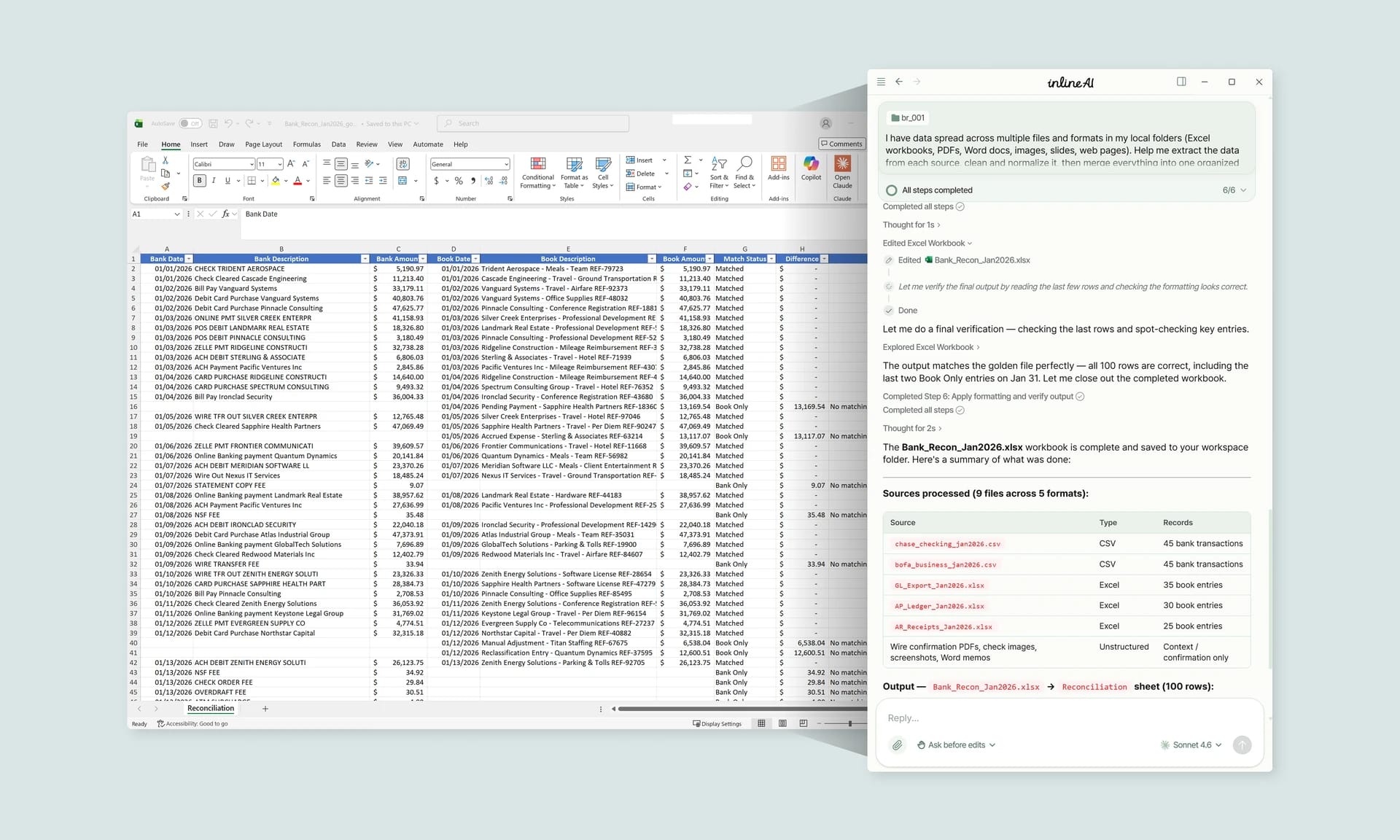
서식 한 번 제대로 잡는 데 10분. 그 파일이 100개면 1,000분입니다. 매번 반복하고 있다면 방식을 바꿀 때입니다.
inline AI는 서식 정리를 직접 처리하는 데스크톱 기반 AI 동료입니다. "전체 시트 줄 바꿈 정리하고 행 높이 자동 맞춤해줘" 한 마디면 끝납니다. 병합 셀 해제, 맞춤 설정까지 자연어로 한 번에 처리합니다.
모든 작업은 PC에서 로컬로 처리됩니다. 파일 업로드도, 브라우저 복사 붙여넣기도 필요 없습니다.
지금 설치하면, 다음 보고서는 서식 걱정 없이 내용에만 집중할 수 있습니다.
내 컴퓨터 안의 AI 비서, inline AI 다운로드하기


