
블로그
엑셀 셀병합 한 번에 정리: 병합·해제·대체 방법까지
 Mike Yi · 2026년 1월 6일
보고서 제목 칸을 예쁘게 합치려고 셀 병합 눌렀다가, 나중에 정렬이 안 돼서 패닉한 적 있으시죠?
"왜 필터가 안 먹지?", "왜 피벗이 이상하지?" 원인을 따라가 보면, 시작점에는 거의 항상 셀 병합이 있습니다. 겉으로는 깔끔해 보이지만 데이터 구조를 실제로 망가뜨리는 기능입니다.
더 심각한 건, 이미 병합한 셀을 해제해도 날아간 데이터는 돌아오지 않는다는 점입니다. 셀 병합은 쓰기 전에 먼저 이해해야 하는 기능입니다.
엑셀 셀 병합이란?
엑셀 셀 병합은 여러 개의 셀을 하나의 셀처럼 합쳐 사용하는 기능입니다. 주로 표 상단 제목을 강조하거나, 여러 열을 하나의 항목처럼 보이게 만들 때 사용됩니다.
셀 병합이 많이 쓰이는 이유는 분명합니다.
- 버튼 한 번으로 서식이 정리됩니다.
- 화면상으로는 깔끔하게 보입니다.
- 보고서나 인쇄용 문서에서 빠르게 제목을 정렬할 수 있습니다.
하지만 문제는 셀 병합이 단순한 꾸밈 기능이 아니라 데이터 구조 자체를 바꾼다는 점입니다.
엑셀 셀 병합하는 방법
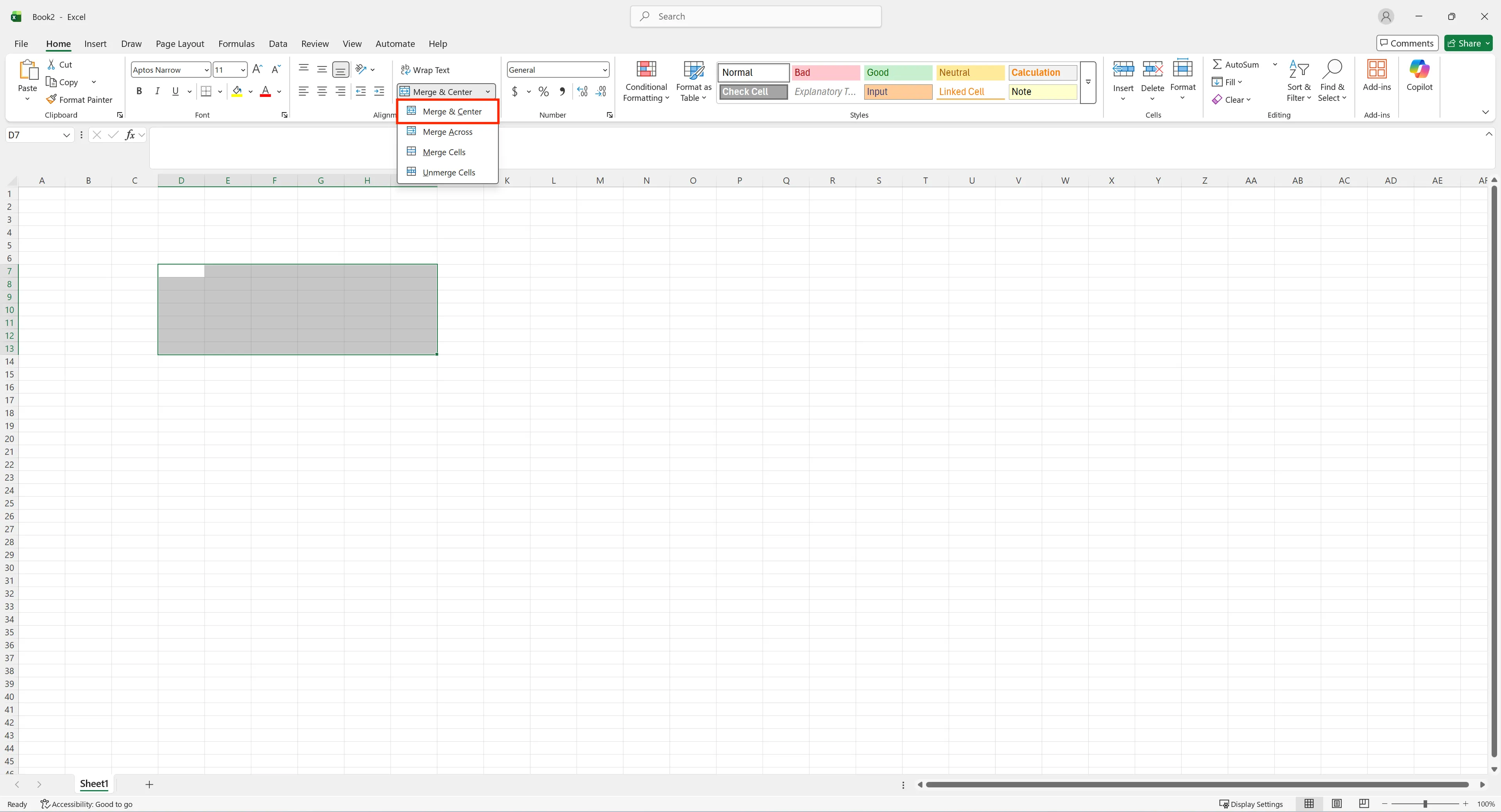
셀 병합 자체는 간단합니다.
- 병합할 셀 범위를 선택합니다.
홈탭으로 이동합니다.병합하고 가운데 맞춤을 클릭합니다.
이 메뉴에는 병합하고 가운데 맞춤, 셀 병합, 가로 병합 같은 옵션이 함께 들어 있습니다.
주의할 점도 있습니다. 여러 셀에 이미 값이 들어 있는 상태에서 병합하면 왼쪽 위 셀의 데이터만 남고 나머지 값은 삭제됩니다. 엑셀이 경고를 띄우는 이유도 바로 이것입니다.
엑셀 셀 병합 해제하는 방법
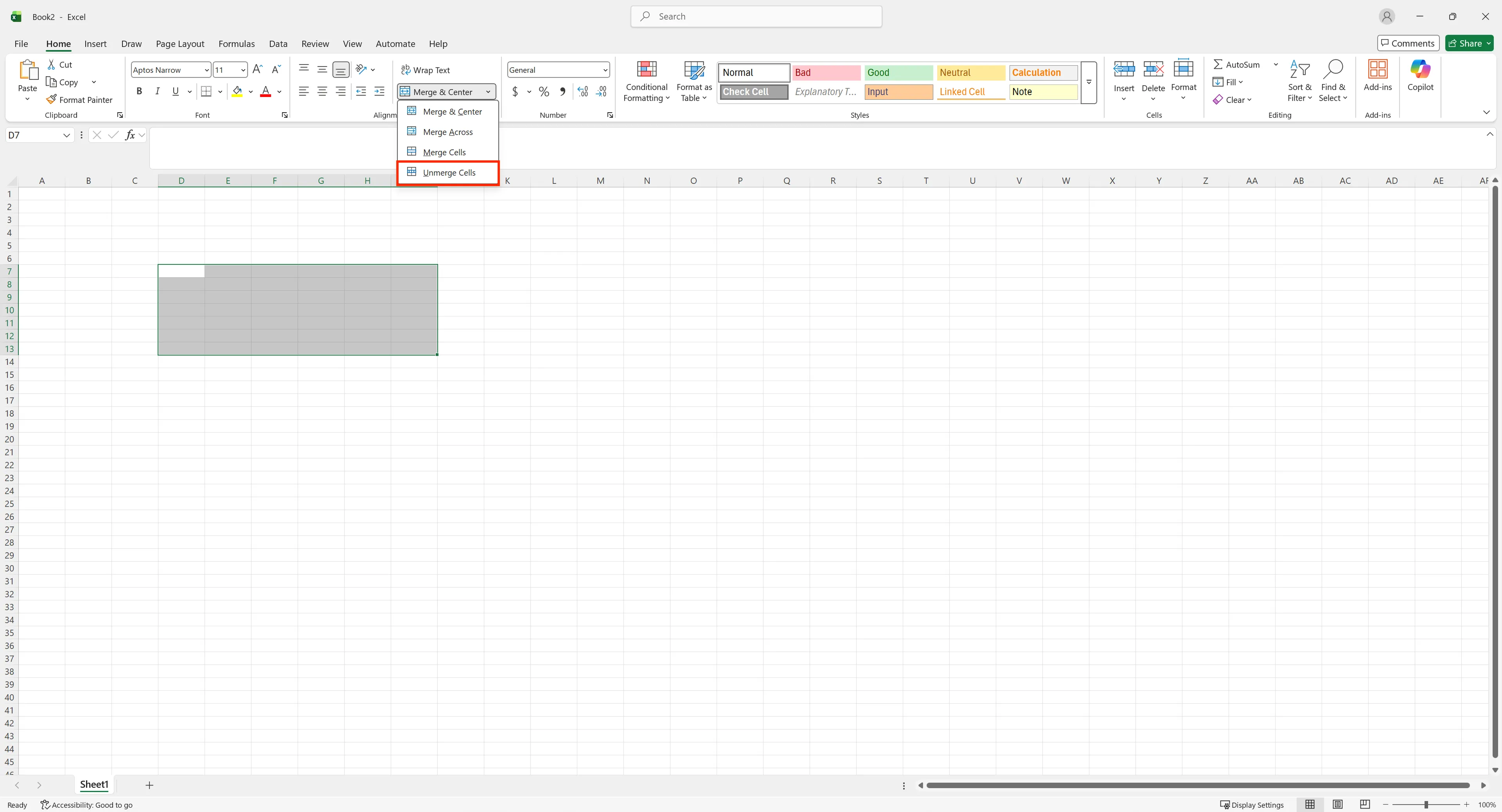
이미 병합된 셀을 다시 원래 상태로 돌리고 싶다면 병합 해제를 사용하면 됩니다.
- 병합된 셀을 선택합니다.
홈 > 병합하고 가운데 맞춤메뉴를 엽니다.병합 해제를 클릭합니다.
여기서 꼭 기억할 점은 하나입니다. 병합을 해제해도 원래 여러 셀에 있던 값이 자동으로 복구되지는 않습니다. 병합 후 남아 있던 값 하나만 유지되고, 나머지 셀은 비어 있게 됩니다.
셀 병합이 데이터를 망치는 3가지 방법
셀 병합은 보기에는 편리하지만, 데이터 작업에서는 여러 문제를 만듭니다.
1. 정렬과 필터가 깨집니다
엑셀의 정렬과 필터 기능은 개별 셀 구조를 전제로 동작합니다. 병합된 셀이 들어가면 구조가 달라져서 정렬이 막히거나 오류 메시지가 뜰 수 있습니다.
2. 수식과 피벗 테이블이 불안정해집니다
병합된 셀은 일반 셀처럼 다뤄지지 않기 때문에 SUM, AVERAGE 같은 함수나 피벗 테이블에서 예상치 못한 문제가 생길 수 있습니다.
3. 자동화 작업과 협업에도 불리합니다
자동 채우기, 복사 붙여넣기, 매크로, AI 기반 문서 처리 같은 자동화 도구들은 일정한 행·열 구조를 좋아합니다. 셀 병합은 그 구조를 흔드는 요소가 됩니다.
병합 없이 똑같이 예쁜 방법이 있다: 선택 영역 가운데 맞춤
셀을 실제로 합치지 않으면서도 비슷한 시각 효과를 내고 싶다면 선택 영역 가운데 맞춤이 가장 좋은 대안입니다.

설정 방법은 아래와 같습니다.
- 원하는 셀 범위를 선택합니다.
셀 서식을 엽니다.맞춤탭으로 이동합니다.가로옵션에서선택 영역 가운데를 선택합니다.
겉보기에는 병합과 거의 비슷하지만, 각 셀은 독립적으로 유지되기 때문에 계산, 정렬, 필터 기능이 그대로 작동합니다.
왜 선택 영역 가운데 맞춤이 실무에 더 적합할까?
선택 영역 가운데 맞춤은 데이터 구조를 그대로 유지한 채 서식만 정리할 수 있다는 점에서 실무에 더 안전합니다.
- 데이터 분석용 표에 적합합니다.
- 협업 중에도 구조가 덜 깨집니다.
- 자동화와 AI 처리 흐름에 더 잘 맞습니다.
그래서 실무에서는 "셀 병합 대신 선택 영역 가운데 맞춤을 쓰라"는 조언이 자주 나옵니다.
데이터를 유지하면서 합치고 싶을 때의 대안
여러 셀 값을 하나처럼 보여주고 싶다면, 셀 병합보다 함수 기반 접근이 더 적합합니다.
대표적인 대안은 아래와 같습니다.
CONCAT또는TEXTJOIN으로 값 결합하기- 보조 열을 만들어 계산용으로 분리하기
- 표시용 셀과 원본 데이터 셀을 나눠 설계하기
이 방식은 원본 데이터를 그대로 유지하면서 결과만 깔끔하게 표현할 수 있다는 장점이 있습니다.
셀 병합과 선택 영역 가운데 맞춤, 언제 무엇을 써야 할까?
셀 병합은 계산이나 정렬이 필요 없는 인쇄용 보고서에서 제한적으로 쓸 수 있습니다.
반대로 아래 작업이 포함된 시트에서는 선택 영역 가운데 맞춤이 훨씬 안전합니다.
- 데이터 입력
- 정렬과 필터
- 수식 계산
- 공유와 협업
자주 묻는 질문
셀 병합을 하면 왜 정렬이나 필터가 안 되나요?
엑셀은 개별 셀 단위 구조를 기준으로 정렬, 필터, 피벗 기능을 동작시킵니다. 셀을 병합하면 그 구조가 깨지기 때문에 관련 기능이 제대로 작동하지 않을 수 있습니다.
병합 해제하면 데이터가 왜 사라진 것처럼 보이나요?
병합 시에는 왼쪽 위 셀의 값만 유지되고 다른 셀 값은 사라집니다. 그래서 병합 해제를 해도 원래 값이 복구되지 않습니다.
선택 영역 가운데 맞춤은 무엇이 다른가요?
셀을 실제로 합치지 않고 여러 셀의 중앙에 텍스트를 정렬합니다. 덕분에 정렬, 필터, 수식 계산 문제를 거의 만들지 않습니다.
딱 하나만 기억하세요
엑셀 셀 병합 원칙은 단순합니다.
데이터가 있는 표에서는 절대 셀 병합을 쓰지 않는다. 서식은 선택 영역 가운데 맞춤으로 해결한다.
이 원칙 하나만 지켜도 "왜 정렬이 안 되지?"라는 질문을 영원히 안 해도 됩니다.
병합 잔뜩 든 파일, 한 번에 정리하는 방법
이미 병합이 잔뜩 들어간 파일을 받았나요? 일일이 해제하고 구조를 다시 잡는 게 고역이죠.
inline AI는 엑셀 파일을 직접 읽고, "병합된 셀 전부 해제하고 선택 영역 가운데 맞춤으로 바꿔줘" 같은 요청을 그대로 처리합니다. 수십 개 셀을 하나씩 클릭할 필요가 없습니다.
모든 작업은 PC에서 로컬로 처리됩니다. 파일 업로드도, 브라우저 복사 붙여넣기도 필요 없습니다.
내 컴퓨터 안의 AI 비서, inline AI 다운로드하기


