
블로그
엑셀 행고정 완벽 가이드: 틀고정 오류 없이 스크롤해도 제목 보는 법
 Mike Yi · 2025년 12월 26일
보고 전날 밤, 500행짜리 판매 데이터를 정리하고 있습니다. 스크롤 한 번에 제목이 사라지고, 다시 올라가서 확인하고, 내려오고, 또 올라가고. 이 짓을 수십 번 반복하면서 집중력이 조각납니다. 실수는 바로 이런 순간에 납니다.
해결법은 3번 클릭입니다. 엑셀 행고정과 틀고정을 쓰면 아무리 스크롤해도 제목이 사라지지 않습니다. 이 글에서는 첫 행 고정, 여러 행 고정, 행과 열 동시 고정, 인쇄 시 제목 반복, 단축키, Mac 사용법까지 한 번에 정리합니다.

행고정과 틀고정, 무엇이 다른가요?
이 두 기능은 비슷해 보이지만 실제로는 용도가 다릅니다.
첫 행 고정은 맨 위 제목 행만 화면 상단에 고정합니다.첫 열 고정은 왼쪽 첫 번째 열만 고정합니다.틀 고정은 선택한 기준 셀을 바탕으로 행과 열을 동시에 고정합니다.
즉, 행만 고정하려면 첫 행 고정, 행과 열을 함께 고정하려면 틀 고정을 사용하면 됩니다. 모두 보기 탭의 틀 고정 메뉴에서 설정할 수 있습니다.
첫 행만 고정하는 방법
가장 자주 쓰는 방식은 첫 번째 행만 고정하는 방법입니다. 제목 행이 1줄인 표에서 가장 간단하게 적용할 수 있습니다.
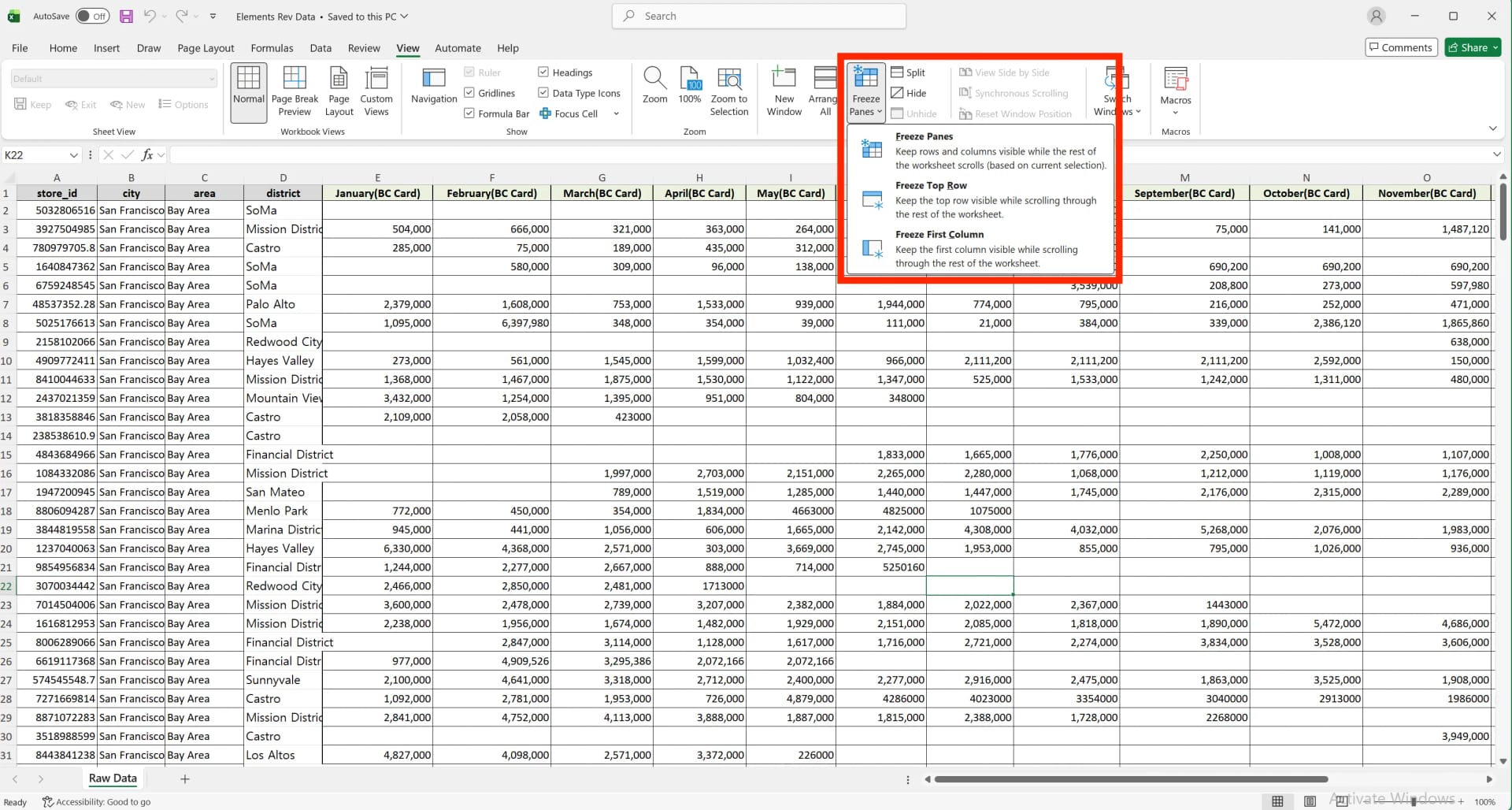
보기탭으로 이동합니다.틀 고정을 클릭합니다.첫 행 고정을 선택합니다.
이제 아래로 스크롤해도 첫 번째 행은 항상 상단에 남아 있습니다. 고정된 행 아래에 얇은 회색 선이 보여 적용 여부를 바로 확인할 수 있습니다.
여러 행을 동시에 고정하는 방법
제목 행이 2줄 이상인 표에서는 특정 행 아래를 기준으로 여러 행을 한 번에 고정하는 것이 더 유용합니다.
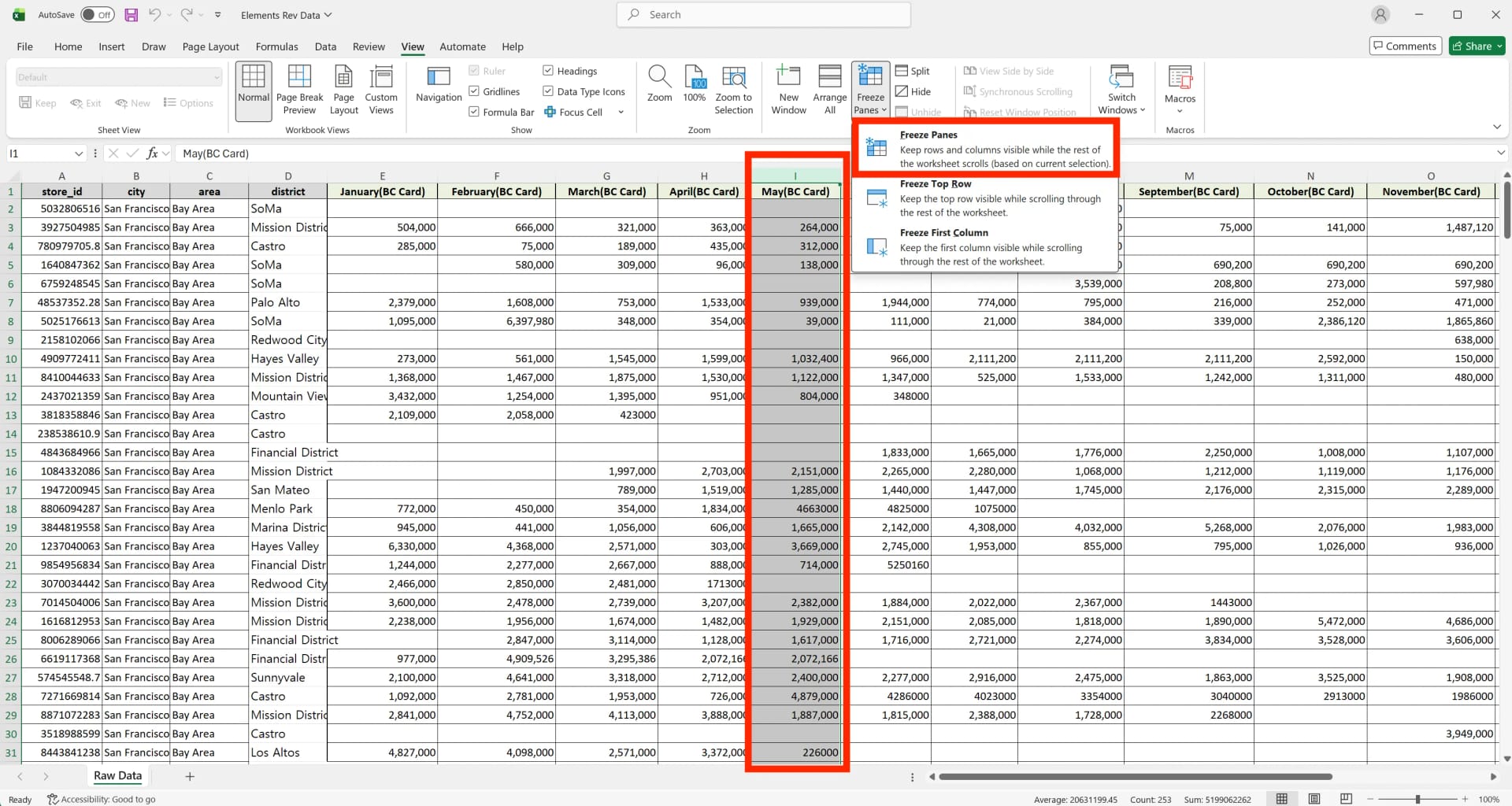
- 고정하고 싶은 마지막 행의 바로 아래 행을 클릭합니다.
보기>틀 고정>틀 고정을 선택합니다.
예를 들어 1행과 2행을 고정하고 싶다면 3행을 선택하면 됩니다. 선택한 행 위에 있는 모든 행이 함께 고정됩니다.
첫 열만 고정하는 방법
이름, 코드, 날짜처럼 항상 봐야 하는 값이 왼쪽 첫 열에 있다면 열 고정이 더 중요할 수 있습니다.
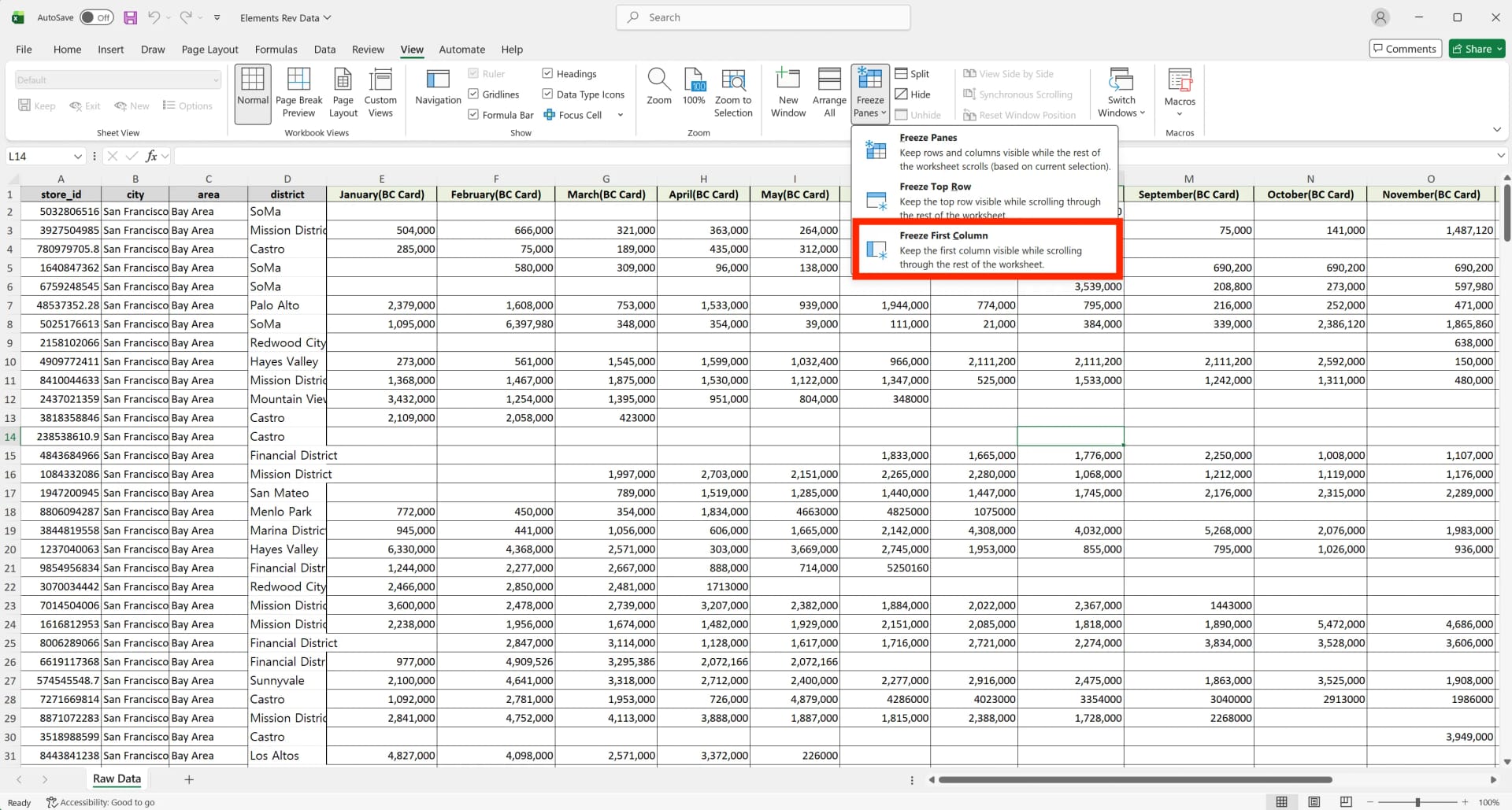
보기>틀 고정으로 이동합니다.첫 열 고정을 선택합니다.
이제 가로 스크롤을 오른쪽으로 움직여도 A열은 계속 화면 왼쪽에 남아 있습니다.
행과 열을 동시에 고정하는 방법
대용량 데이터에서는 제목 행과 첫 열을 동시에 고정하는 방식이 가장 실용적입니다.
핵심은 기준 셀을 올바르게 선택하는 것입니다. 고정하고 싶은 행의 바로 아래이면서, 고정하고 싶은 열의 바로 오른쪽에 있는 셀을 선택해야 합니다.
예를 들어:
- 1행과 A열을 고정하려면
B2를 선택합니다. - 2행과 B열을 고정하려면
C3를 선택합니다.
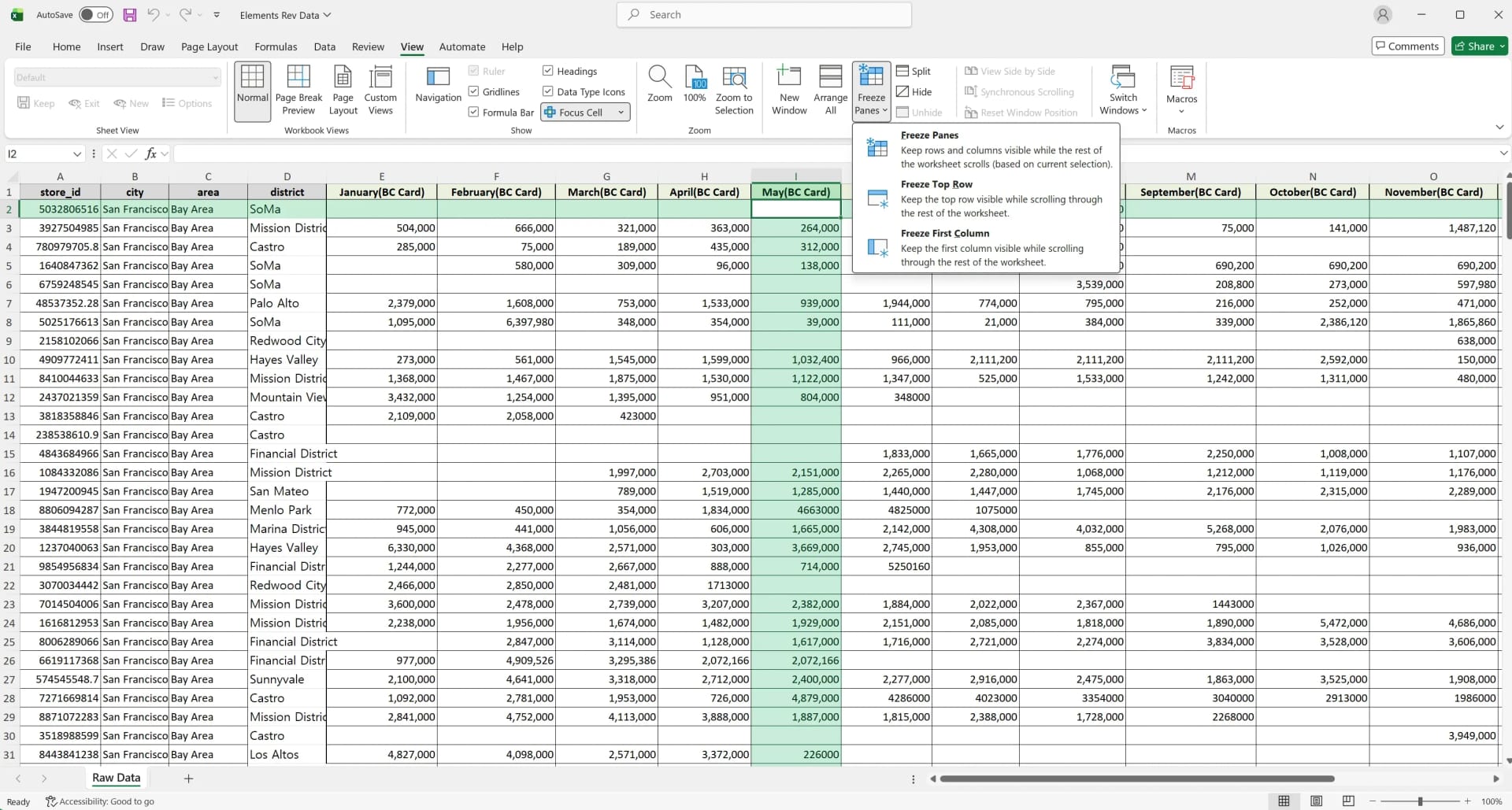
- 고정할 행 아래, 고정할 열 오른쪽의 셀을 선택합니다.
보기>틀 고정>틀 고정을 클릭합니다.
이제 아래로 내려도 제목 행이 보이고, 오른쪽으로 이동해도 기준 열이 계속 남아 있어 큰 표를 훨씬 편하게 읽을 수 있습니다.
고정 범위가 제대로 적용됐는지 확인하는 법
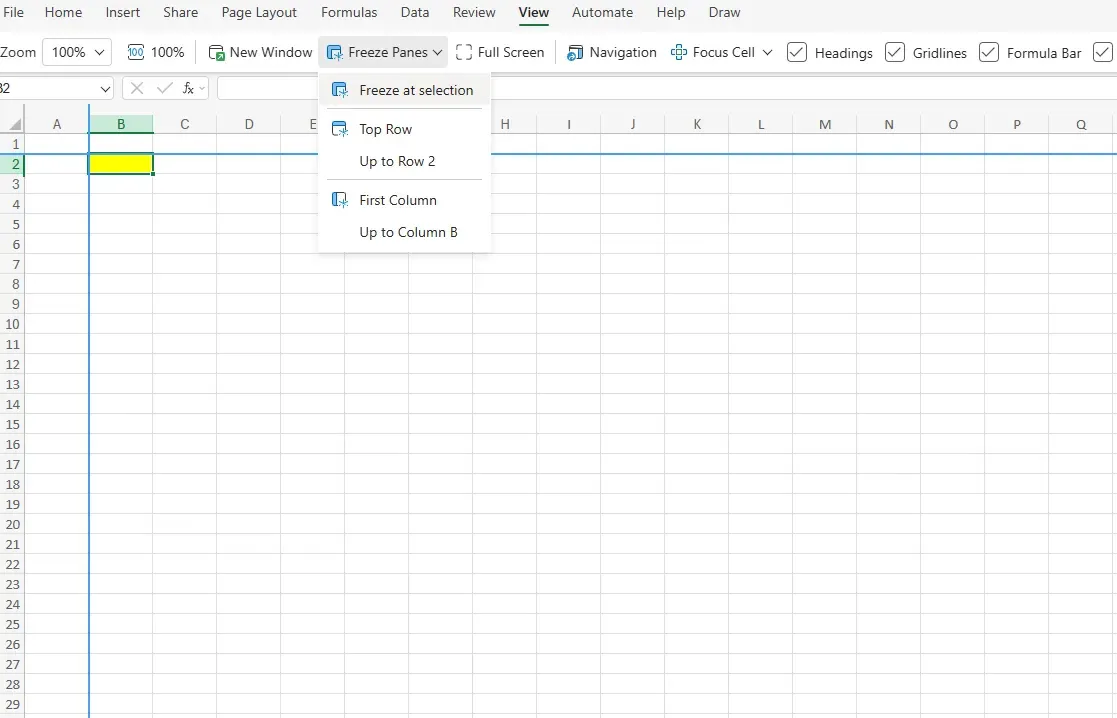
고정이 제대로 되었는지는 회색 선으로 확인할 수 있습니다.
- 가로선만 보이면 행이 고정된 상태입니다.
- 세로선만 보이면 열이 고정된 상태입니다.
- 두 선이 모두 보이면 행과 열이 함께 고정된 상태입니다.
설정했는데 왜 또 풀렸지? 스크롤 풀림 원인과 재설정 순서
틀 고정이 분명히 설정됐는데도 스크롤하다 보면 풀린 것처럼 느껴질 때가 있습니다. 이 경우에는 기존 고정 설정, 필터, 표 서식이 서로 간섭하는 경우가 많습니다.
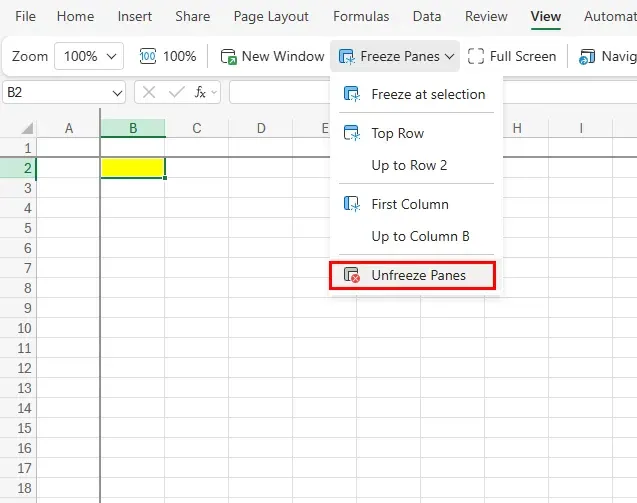
다음 순서로 다시 설정해보세요.
보기>틀 고정 취소로 기존 고정을 해제합니다.- 필터가 켜져 있다면
데이터>필터에서 잠시 해제합니다. - 원하는 기준 셀을 다시 선택합니다.
틀 고정을 다시 적용합니다.- 필요하면 마지막에 필터를 다시 켭니다.
실무에서는 틀 고정을 먼저, 필터를 나중에 적용하는 순서를 지키면 대부분의 충돌을 피할 수 있습니다.
한 시트에서 여러 곳을 동시에 고정할 수 있을까요?
결론부터 말하면 어렵습니다. 엑셀은 하나의 워크시트에 하나의 틀 고정 설정만 허용합니다.
따라서 상단 제목 행과 하단 합계 행을 동시에 고정하는 식의 다중 고정은 불가능합니다. 대신 아래 같은 방법을 고려할 수 있습니다.
- 워크시트를 나누어 각 시트에 다른 고정 설정을 둡니다.
보기>창 나누기를 사용해 비교용 화면을 만듭니다.- 인쇄 용도라면
인쇄 제목을 따로 설정합니다.
화면 고정은 됐는데 출력하면 또 사라진다? 인쇄 제목 따로 설정하는 법
중요한 점은 행고정과 틀고정은 화면에서만 적용된다는 것입니다. 인쇄물에서도 제목 행을 반복하고 싶다면 인쇄 제목을 별도로 설정해야 합니다.
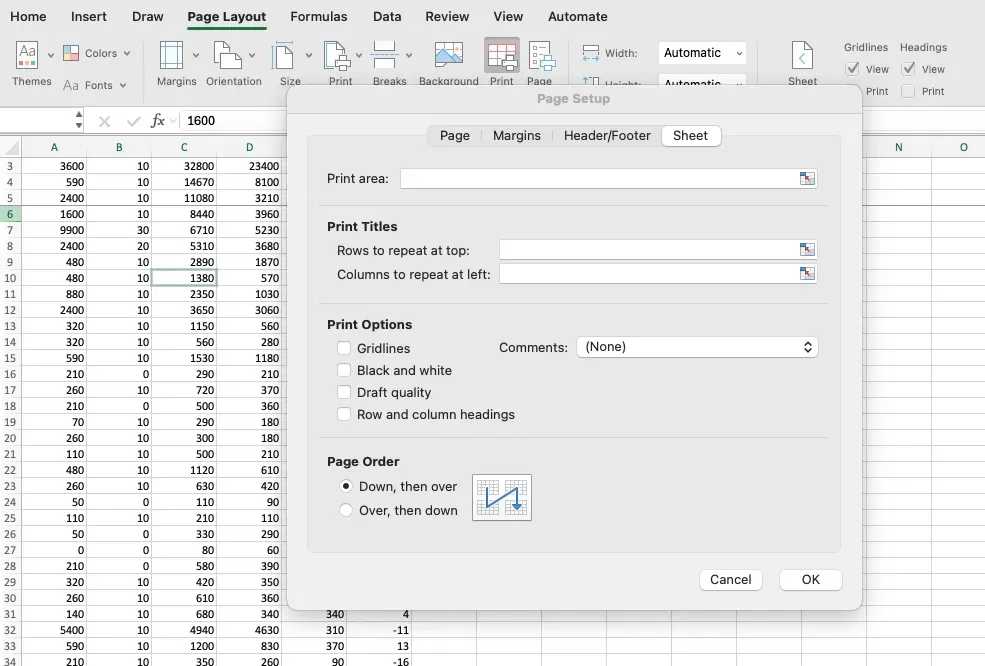
페이지 레이아웃탭으로 이동합니다.인쇄 제목을 클릭합니다.시트탭에서반복할 행오른쪽 선택 버튼을 누릅니다.- 반복할 행을 지정합니다. 예를 들어 1행과 2행이면
$1:$2를 입력합니다. 확인을 클릭합니다.
이제 인쇄 미리보기에서 모든 페이지 상단에 제목 행이 반복되는 것을 확인할 수 있습니다.
단축키로 빠르게 틀 고정하기
매번 메뉴를 여는 대신 단축키를 익혀두면 반복 작업이 훨씬 빨라집니다.
Windows에서 가장 많이 쓰는 조합은 아래와 같습니다.
Alt + W + F + F
순서대로 보면 다음과 같습니다.
Alt로 리본 단축키를 엽니다.W로보기탭으로 이동합니다.F로틀 고정메뉴를 엽니다.- 다시
F를 눌러틀 고정을 적용합니다.
같은 메뉴에서 틀 고정 취소도 바로 접근할 수 있어 익숙해지면 작업 속도가 크게 빨라집니다.
Mac에서 행고정하는 방법
Mac용 Excel도 기본 원리는 동일하지만 메뉴 흐름이 약간 다릅니다.
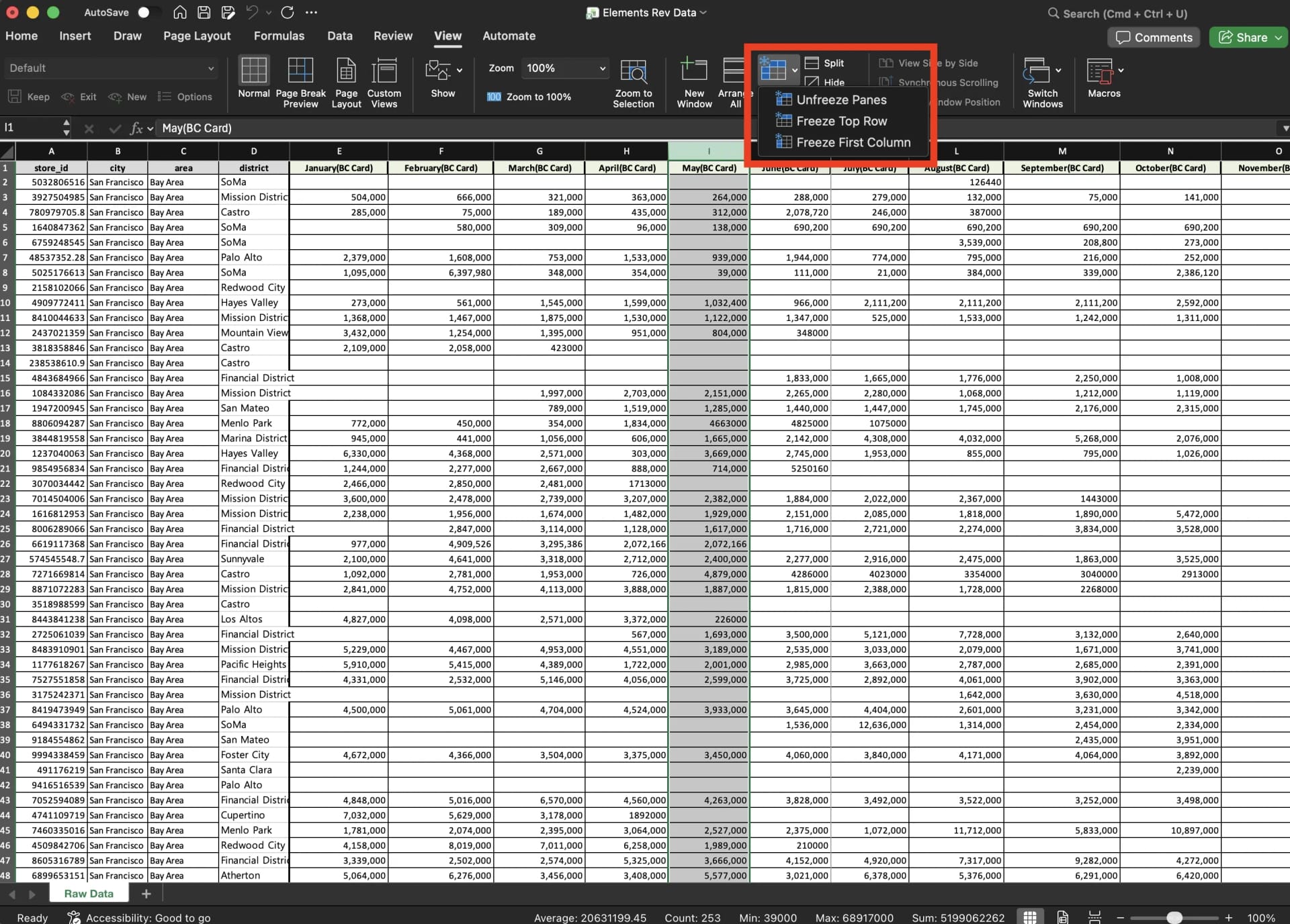
- 고정하려는 행 아래 행이나, 고정하려는 열 오른쪽 열을 선택합니다.
- 상단 메뉴의
보기로 이동합니다. 틀 고정을 선택합니다.
Mac에서도 첫 행 고정, 첫 열 고정, 틀 고정을 같은 개념으로 사용할 수 있습니다.
Mac에서 단축키는?
Mac에는 Windows처럼 널리 쓰이는 기본 틀 고정 단축키가 없는 경우가 많습니다. 보통은 메뉴에서 보기 > 틀 고정으로 접근하는 것이 가장 안정적입니다.
Mac에서 틀 고정 해제하는 방법
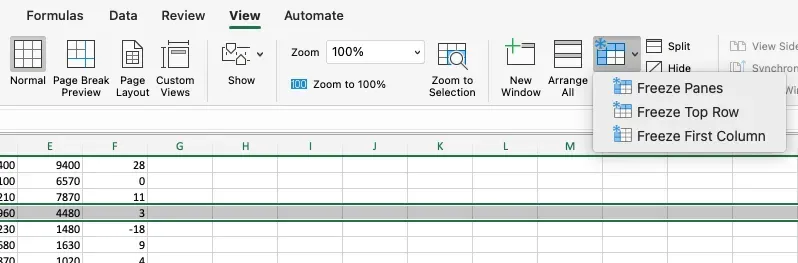
작업이 끝났거나 다른 방식으로 시트를 보고 싶다면 고정을 해제하면 됩니다.
보기메뉴를 엽니다.틀 고정을 클릭합니다.- 이미 고정이 적용되어 있다면
틀 고정 취소가 보입니다. - 해당 메뉴를 클릭합니다.
회색 선이 사라지면 일반 스크롤 상태로 돌아온 것입니다.
실무에서 가장 안정적인 사용법
실제로는 아래 원칙만 기억해도 행고정과 틀고정을 훨씬 덜 헷갈리게 사용할 수 있습니다.
- 복잡한 표에서는 꼭 필요한 행이나 열만 고정합니다.
- 필터보다 틀 고정을 먼저 적용합니다.
- 병합 셀이 많은 표에서는 행과 열을 동시에 고정하기보다 하나만 고정하는 편이 안정적입니다.
- 반복적으로 쓰는 파일은 틀 고정 상태로 템플릿화해두면 편합니다.

틀 고정 끝났으면, 이제 진짜 작업을 10배 빠르게
틀 고정 설정은 5분도 안 걸립니다. 진짜 시간이 드는 건 그 다음입니다. 데이터 정리, 서식 통일, 반복 보고서 작성, 조건부 수식 적용. 이 모든 후속 작업이 쌓여서 하루가 사라집니다.
inline AI는 이 작업들을 자연어 한 줄로 처리하는 데스크톱 AI 동료입니다. "2행부터 숫자 서식 통일해줘", "월별로 시트 나눠줘", "중복 행 제거하고 합계 확인해줘" 같은 지시로 손 안 대고 처리됩니다.
데이터는 외부로 나가지 않습니다. 모든 처리는 내 PC에서만 이루어집니다.
내 컴퓨터 안의 AI 비서, inline AI 다운로드하기


