
블로그
엑셀 중복값 빠르게 찾는 방법 (표시·필터·조건부 서식)
 Mike Yi · 2026년 1월 11일
고객 명단 1,000건을 합쳤는데 중복값이 얼마나 있는지 모릅니다. 그 상태에서 바로 삭제 버튼을 누르는 건 눈 감고 데이터를 자르는 것과 같습니다. 잘못 지운 중복값이 실은 서로 다른 사람의 동명이인이었다면? 그 순간부터 데이터 신뢰도가 무너집니다.
중복값 찾기와 중복값 제거는 다른 작업입니다. 먼저 어디에 얼마나 있는지 파악하고, 그다음 어떤 기준으로 지울지 결정해야 합니다. 이 글에서는 조건부 서식, COUNTIF, 필터 세 가지 방법으로 중복값을 안전하게 식별하는 방법을 단계별로 안내합니다.
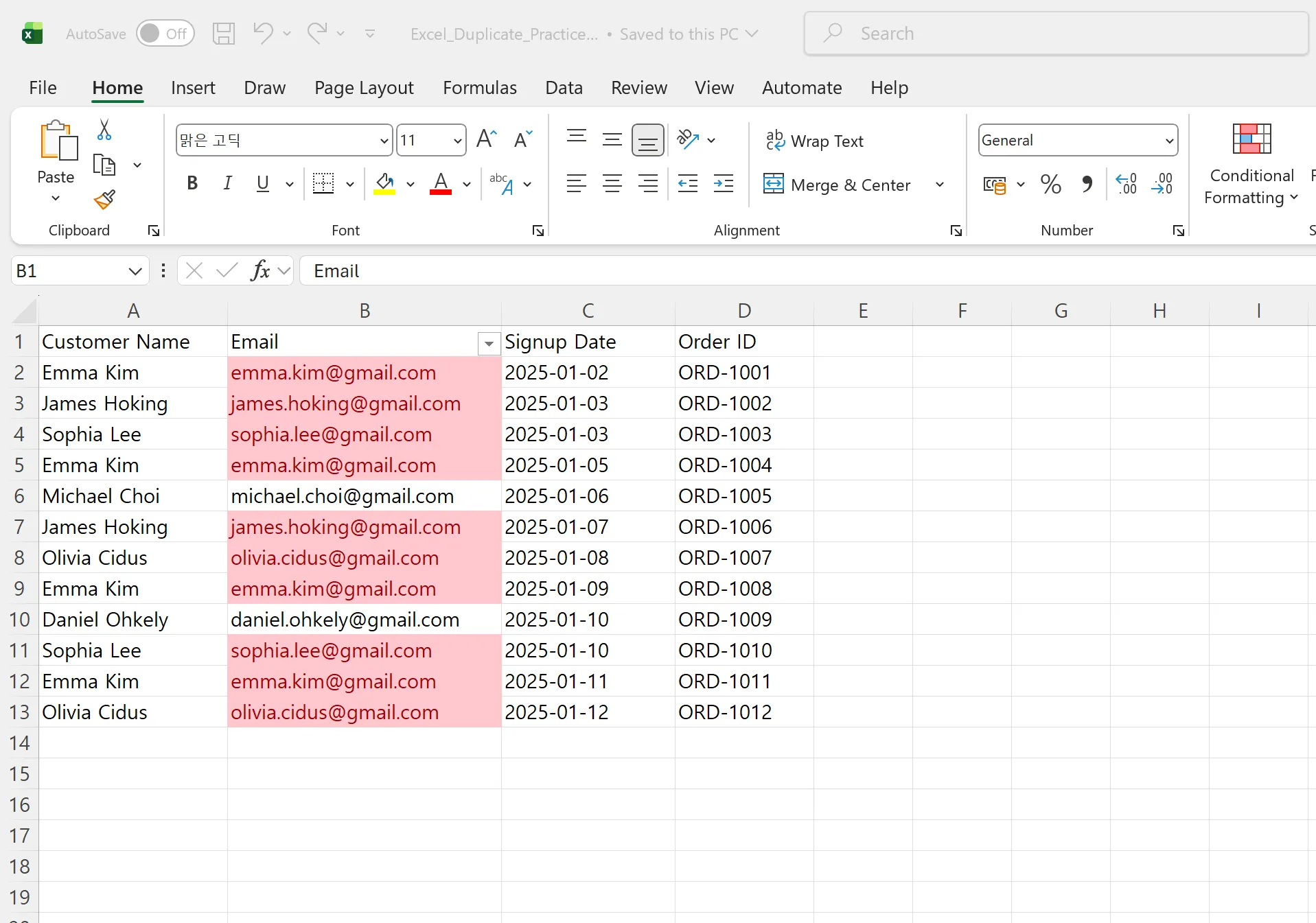
엑셀 중복값 찾기가 필요한 상황
엑셀 중복값 찾기는 단순히 중복을 제거하는 것과 다릅니다. 데이터 정리 작업 전에 중복이 어디에 얼마나 있는지 파악해야 실수 없이 안전하게 작업할 수 있습니다.
예를 들어 회원 가입 목록에서 같은 이메일이 여러 번 등록된 경우, 최신 정보만 남기고 어떤 값을 지울지 먼저 검토해야 합니다. 이때 조건부 서식으로 중복값에 색을 입히고, 필터로 중복만 추출하면 전체 데이터를 훨씬 쉽게 파악할 수 있습니다.
방법 1: 조건부 서식으로 중복값 색깔 표시하기
조건부 서식은 가장 빠르게 중복값을 눈으로 확인하는 방법입니다.
범위 지정 후 조건부 서식 적용
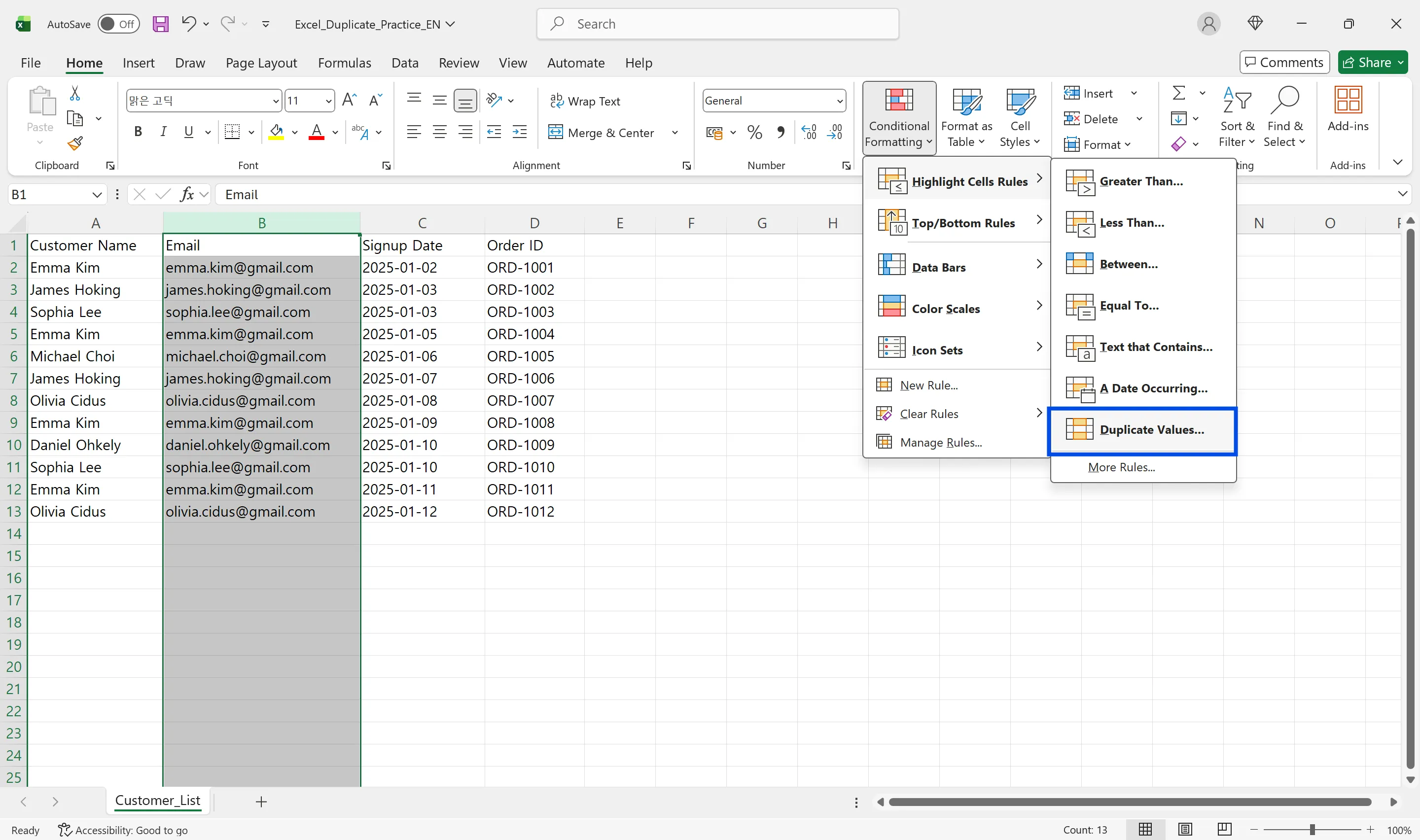
- 중복 여부를 확인할 데이터 범위의 시작 셀을 클릭합니다.
Ctrl + Shift + 아래 방향키로 데이터 끝까지 빠르게 선택합니다.홈탭에서조건부 서식을 클릭합니다.셀 강조 규칙 > 중복 값을 선택합니다.- 첫 번째 드롭다운이
중복인지 확인합니다. - 원하는 색상을 선택합니다.
- 확인을 누르면 중복값이 색으로 표시됩니다.
사용자 지정 서식으로 색상 바꾸기
기본 빨간색 대신 다른 색을 쓰고 싶다면 사용자 지정 서식을 선택하면 됩니다.
중복 값창에서사용자 지정 서식을 클릭합니다.글꼴,테두리,채우기탭에서 원하는 스타일을 지정합니다.- 확인을 두 번 누르면 새 서식이 적용됩니다.
방법 2: 색깔만으론 부족할 때, COUNTIF로 정확히 몇 번 중복인지 세세요
기본 규칙만으로 부족할 때는 COUNTIF를 직접 쓰는 편이 더 유연합니다. 몇 번 중복됐는지 숫자로 보이면 우선순위 판단도 훨씬 쉬워집니다.
모든 중복 항목 표시하기
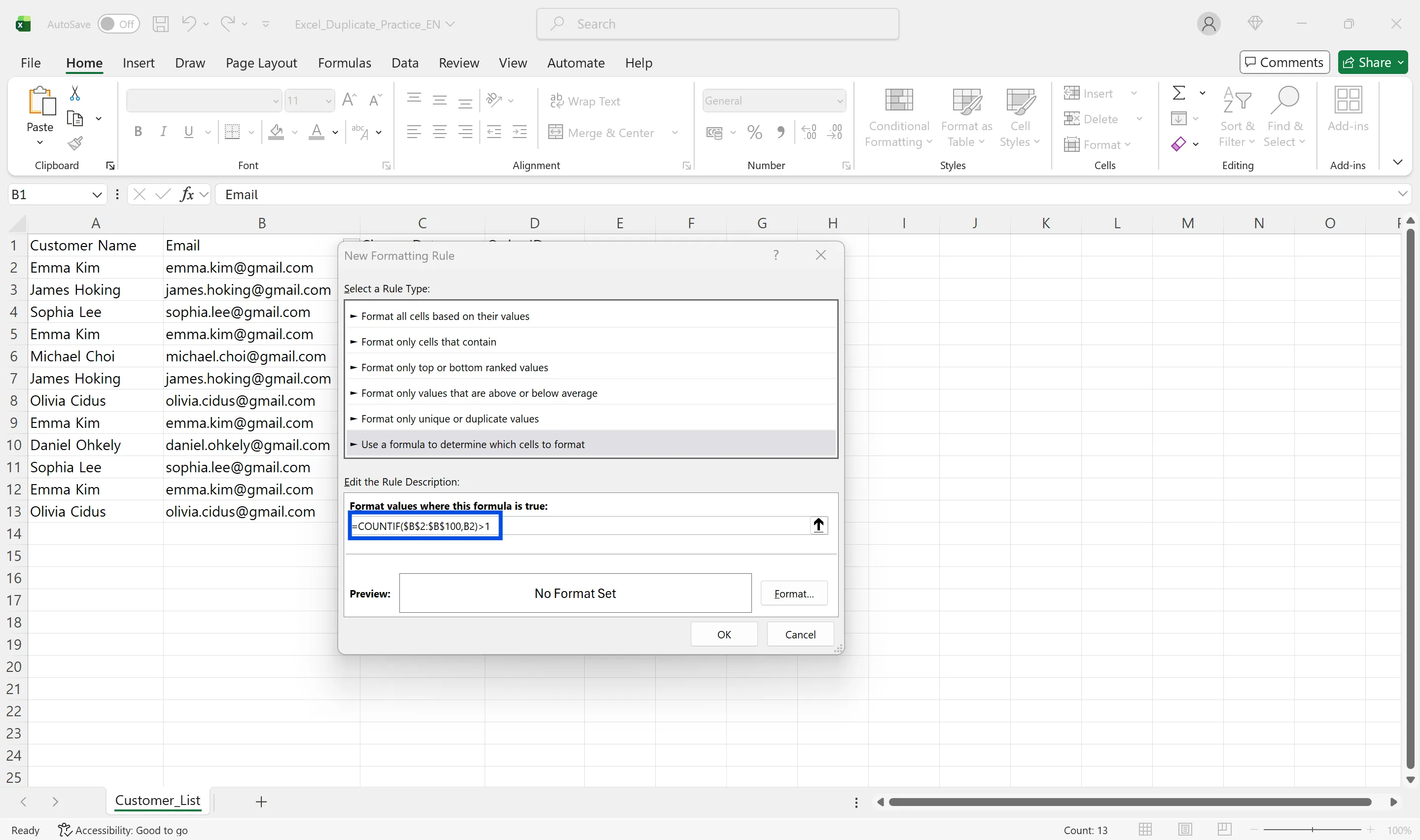
- 예를 들어
B2:B100범위를 선택합니다. 홈 > 조건부 서식 > 새 규칙을 클릭합니다.수식을 사용하여 서식을 지정할 셀 결정을 선택합니다.- 아래 수식을 입력합니다.
=COUNTIF($B$2:$B$100,B2)>1
- 원하는 색상을 지정하고 확인합니다.
이렇게 하면 2번 이상 나타나는 값이 모두 강조 표시됩니다.
두 번째 이후 중복만 표시하기
첫 번째 값은 남기고, 두 번째 이후 중복만 표시하고 싶다면 아래 수식을 쓰면 됩니다.
=COUNTIF($B$2:B2,B2)>1
이 수식은 현재 행까지 누적해서 세기 때문에 첫 등장 값은 제외하고 이후 중복만 잡아냅니다.
여러 열 조합 기준으로 찾기
이름과 날짜처럼 두 조건이 모두 같은 경우만 중복으로 보고 싶다면 COUNTIFS를 사용합니다.
=COUNTIFS($A$2:$A$100,$A2,$B$2:$B$100,$B2)>1
이 방식은 여러 열 조합으로 중복 행을 찾을 때 특히 유용합니다.
방법 3: 필터로 중복값만 추출하기
색으로 표시한 다음에는 필터를 이용해 중복 행만 따로 볼 수 있습니다.
색으로 필터 적용하기
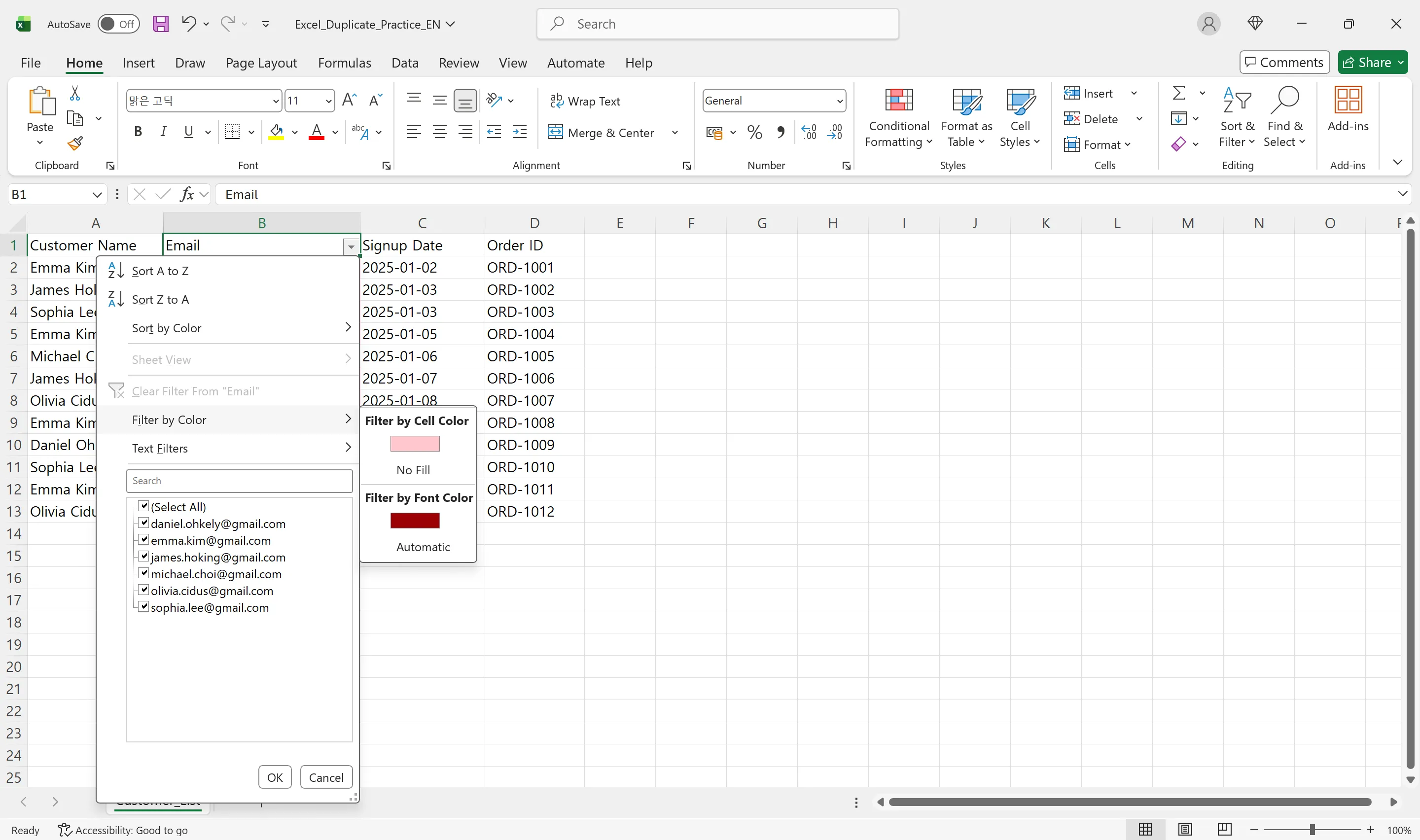
데이터탭에서필터를 클릭합니다.- 중복 표시가 들어간 열의 필터 화살표를 엽니다.
색으로 필터를 선택합니다.- 조건부 서식에서 사용한 색을 클릭합니다.
- 해당 색이 들어간 행, 즉 중복 행만 화면에 남습니다.
정렬로 같은 값끼리 묶기
색으로 필터한 뒤 정렬까지 함께 쓰면 검토가 더 쉬워집니다.
- 해당 열의 필터 화살표를 다시 엽니다.
정렬 A→Z또는 숫자 정렬을 실행합니다.- 같은 값들이 연속으로 모이면서 복사, 검토, 삭제가 수월해집니다.
실무 활용 팁
중복 데이터를 다룰 때는 아래 세 가지를 먼저 기억하면 좋습니다.
- 원본 시트를 복사한 뒤 복사본에서 먼저 작업합니다.
- 범위를
Ctrl + T로 표로 만들면 필터와 규칙 관리가 쉬워집니다. - COUNTIF나 COUNTIFS를 쓸 때는 전체 범위를 절대참조로 고정합니다.
특히 조건부 서식 수식에서는 전체 비교 범위는 절대참조로, 현재 행 비교 셀은 상대참조로 두는 패턴을 익혀두면 훨씬 편합니다.
자주 묻는 질문
중복값 찾기와 제거는 무엇이 다른가요?
중복값 찾기는 삭제하지 않고 위치만 표시합니다. 반면 중복된 항목 제거는 실제 데이터를 바로 지웁니다.
COUNTIF에서 절대참조를 써야 하는 이유는 무엇인가요?
조건부 서식은 수식을 각 행에 반복 적용합니다. 전체 범위를 고정하지 않으면 비교 범위가 계속 이동해 잘못된 결과가 나올 수 있습니다.
조건부 서식으로 표시한 중복값을 한 번에 삭제할 수 있나요?
조건부 서식 자체에는 삭제 기능이 없습니다. 색으로 필터한 뒤 수동으로 지우거나, 별도로 중복된 항목 제거 기능을 써야 합니다.
여러 열 기준으로 중복 행을 찾을 수 있나요?
가능합니다. COUNTIFS를 사용하면 이름과 날짜처럼 여러 열 조합을 기준으로 중복 여부를 판단할 수 있습니다.
중복값 찾는 데 15분 쓰고 있다면: inline AI가 15초에 끝냅니다
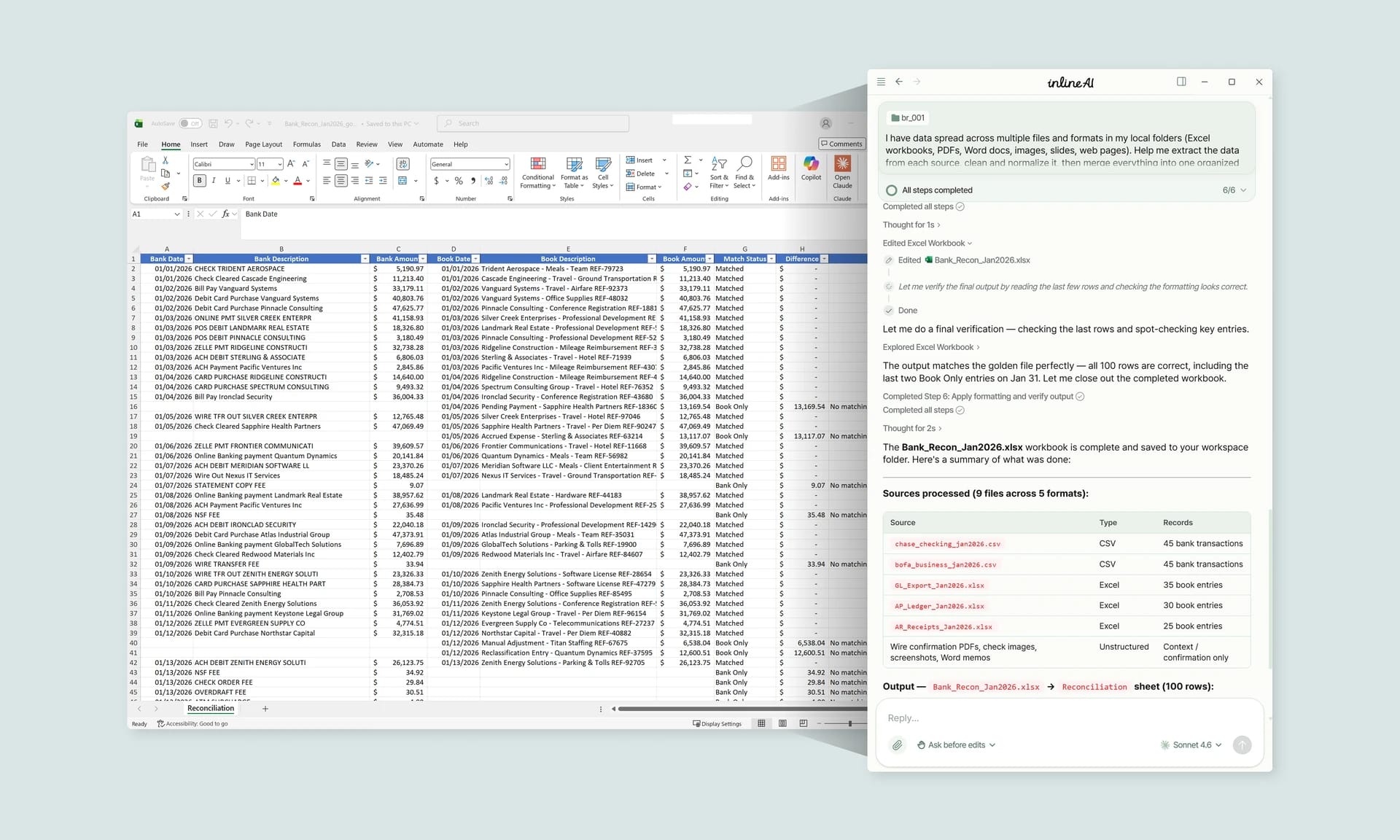
범위 설정, 조건부 서식 규칙 작성, 색으로 필터, COUNTIF 수식까지 직접 하면 매번 15~20분이 걸립니다. 데이터가 업데이트될 때마다 같은 과정을 반복해야 하는 것도 문제입니다.
inline AI는 엑셀 파일을 열어 전체 데이터 범위를 자동 스캔하고, 중복값 위치와 횟수를 즉시 보여줍니다. "이름과 이메일이 모두 같은 행만 찾아줘"처럼 자연어로 조건을 지정하면 기준 열 조합도 바로 처리됩니다. 중복 탐색부터 행 추출까지 평균 85% 시간을 단축하며, 내 PC 로컬에서만 실행됩니다. 데이터가 외부로 나가지 않습니다.
지금 무료로 다운로드하고, 중복값 검토를 단 한 번의 대화로 끝내세요.
내 컴퓨터 안의 AI 비서, inline AI 다운로드하기


