
블로그
엑셀 PDF 변환할 때 잘리는 이유 총정리, 꽉 차게, 변환 오류 해결
 Sik Yang · 2025년 12월 15일
제출 직전에 PDF 열었는데 오른쪽 열이 잘려 있는 거 발견한 적 있으시죠? 다시 열고, 설정 고치고, 다시 내보내고...
엑셀은 워드와 달리 끝이 없는 격자 구조라, PDF로 내보낼 때 "어디까지가 1페이지인지" 기준이 없습니다. 사용자가 직접 잡아주지 않으면 엑셀이 임의로 끊어서 내보냅니다. 그래서 항상 잘립니다.
다행히 설정 3개만 미리 잡아두면 대부분 해결됩니다. 딱 그것만 정리합니다.
왜 엑셀만 PDF로 내보내면 항상 잘리는가
왜 유독 엑셀만 PDF 변환이 까다로울까요? 가장 큰 이유는 프로그램의 구조가 문서 중심이 아니라 데이터 그리드 중심이기 때문입니다.
워드는 처음부터 A4 같은 페이지 단위를 기준으로 작성되지만, 엑셀은 끝이 없는 격자 위에 데이터를 놓는 방식이라 "여기까지가 1페이지"라는 개념이 기본으로 정해져 있지 않습니다.
그래서 사용자가 별도로 페이지 경계와 인쇄 범위를 지정하지 않으면, 엑셀이 임의로 데이터를 끊어서 PDF에 배치하게 됩니다. 이 구조적 차이 때문에 표가 잘리거나 여백이 이상하게 생기고, 글자가 일부만 보이는 문제가 자주 발생합니다.
가장 흔한 엑셀 PDF 변환 문제 3가지
PDF 결과물을 열었을 때 가장 자주 만나는 문제는 다음 세 가지입니다.
- 표의 오른쪽 끝 열이 잘려 다음 페이지로 넘어갑니다.
- 화면에서는 멀쩡한 텍스트가 PDF에서는 아래쪽이 잘립니다.
- 비어 있는 행과 열까지 인쇄 영역으로 잡혀 빈 페이지가 여러 장 생깁니다.
표가 잘리지 않는 설정 3가지
PDF로 내보내기 전에 아래 세 가지만 점검해도 대부분의 문제를 줄일 수 있습니다.
인쇄 영역 설정으로 불필요한 공백 제거하기
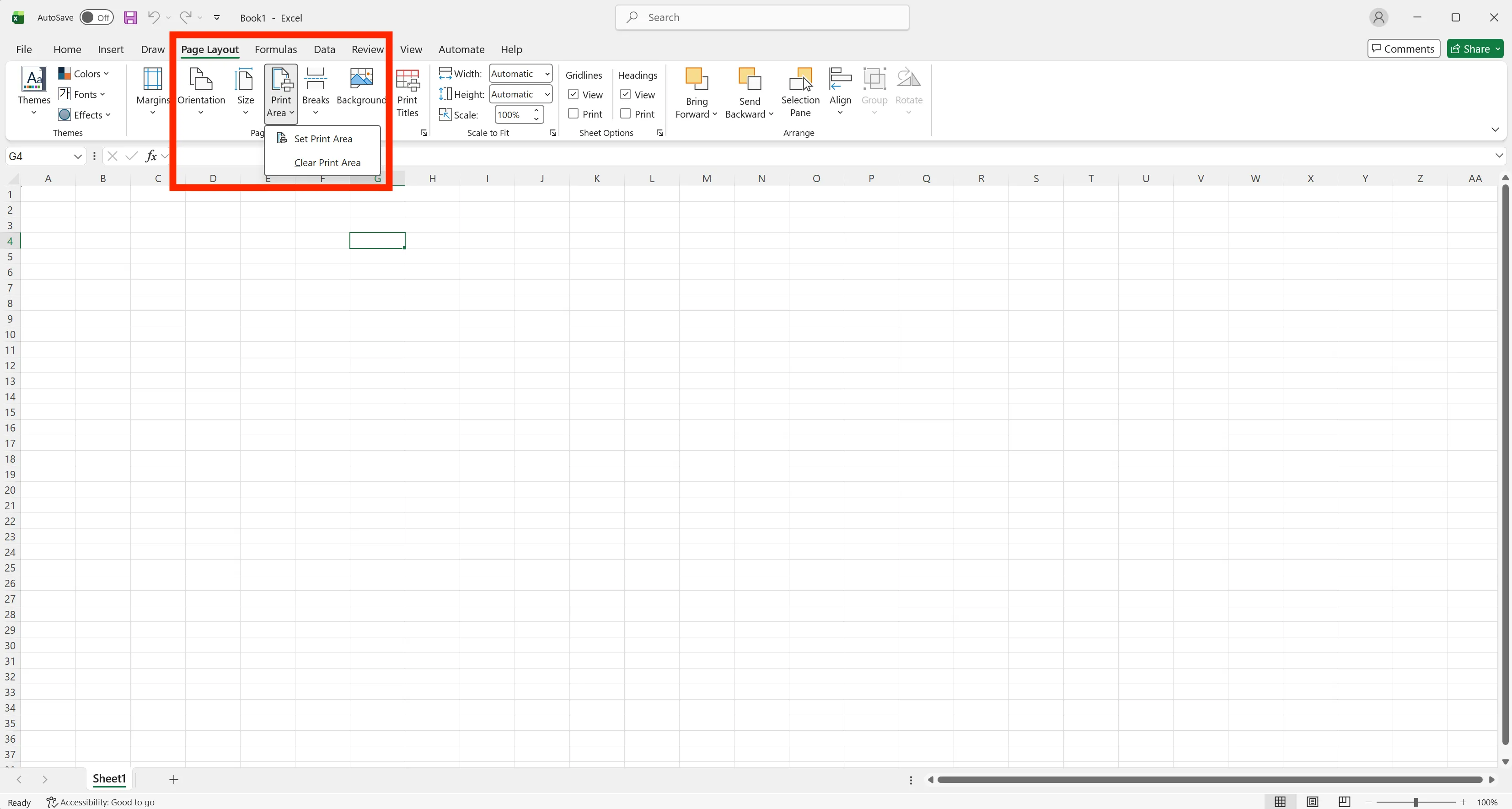
먼저 인쇄할 범위를 직접 지정하세요.
- PDF로 저장할 표 전체를 드래그해 선택합니다.
페이지 레이아웃탭에서인쇄 영역을 클릭합니다.인쇄 영역 설정을 선택합니다.
이렇게 하면 선택한 범위만 PDF에 포함되어, 빈 페이지가 뒤에 길게 붙는 문제를 막을 수 있습니다.
배율 조정으로 한 페이지 너비 맞추기
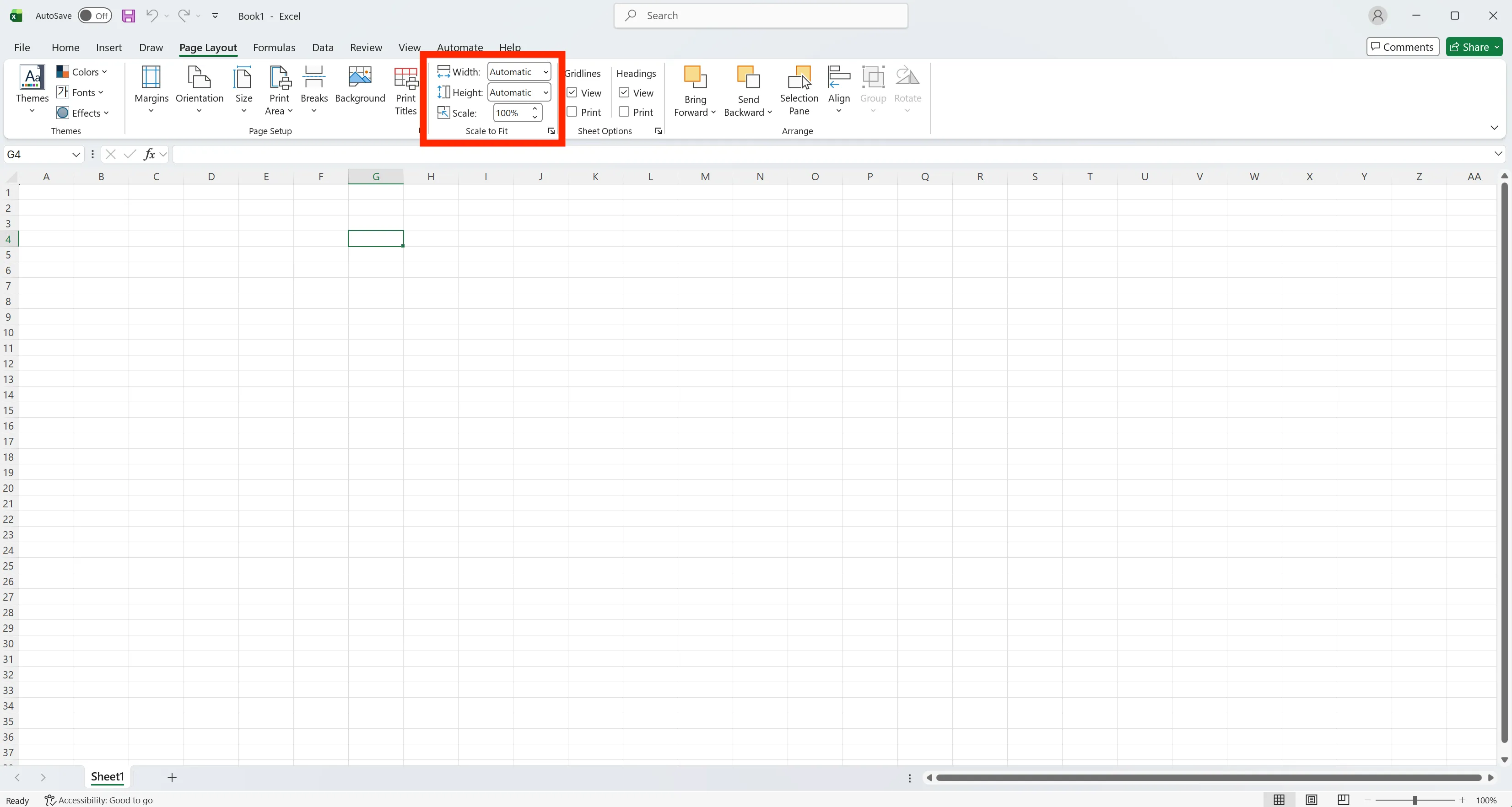
표가 가로로 길어서 잘릴 때는 너비 기준으로 강제 맞춤을 적용하는 것이 가장 효과적입니다.
페이지 레이아웃탭에서크기 조정그룹을 확인합니다.너비를1페이지로 바꾸고,높이는 자동으로 둡니다.- 엑셀이 자동으로 배율을 조정해 가로 잘림을 줄여줍니다.
줄바꿈과 행 높이로 글자 잘림 막기
텍스트가 많은 셀은 화면에서는 멀쩡해 보여도 PDF로 저장하면 글자 아래쪽이 잘리는 경우가 있습니다.
이럴 때는 아래 두 가지를 먼저 확인하세요.
- 셀에
자동 줄 바꿈이 켜져 있는지 확인합니다. - 행 높이를 화면에서 보이는 것보다 약간 여유 있게 늘립니다.
특히 행 높이를 10%에서 20% 정도 더 확보하면 PDF에서 텍스트가 눌리거나 잘리는 문제를 크게 줄일 수 있습니다.
여러 시트를 PDF로 한 번에 저장하는 방법
엑셀 파일 안에 시트가 여러 개 있을 때 하나씩 PDF로 저장하면 시간이 많이 걸립니다.
여러 시트를 한 번에 저장하려면 아래 순서로 진행하면 됩니다.
- 변환할 첫 번째 시트를 클릭합니다.
Shift를 누른 채 마지막 시트를 클릭하거나,Ctrl로 원하는 시트만 선택합니다.파일>다른 이름으로 저장에서 형식을PDF로 선택합니다.- 저장 창의
옵션에서선택한 시트를 체크합니다.
엑셀 PDF 변환 무료 사이트와 도구
PC 환경이나 프린터 설정 문제로 엑셀 자체 내보내기가 잘 안 될 때는 외부 도구를 보조적으로 활용할 수 있습니다.
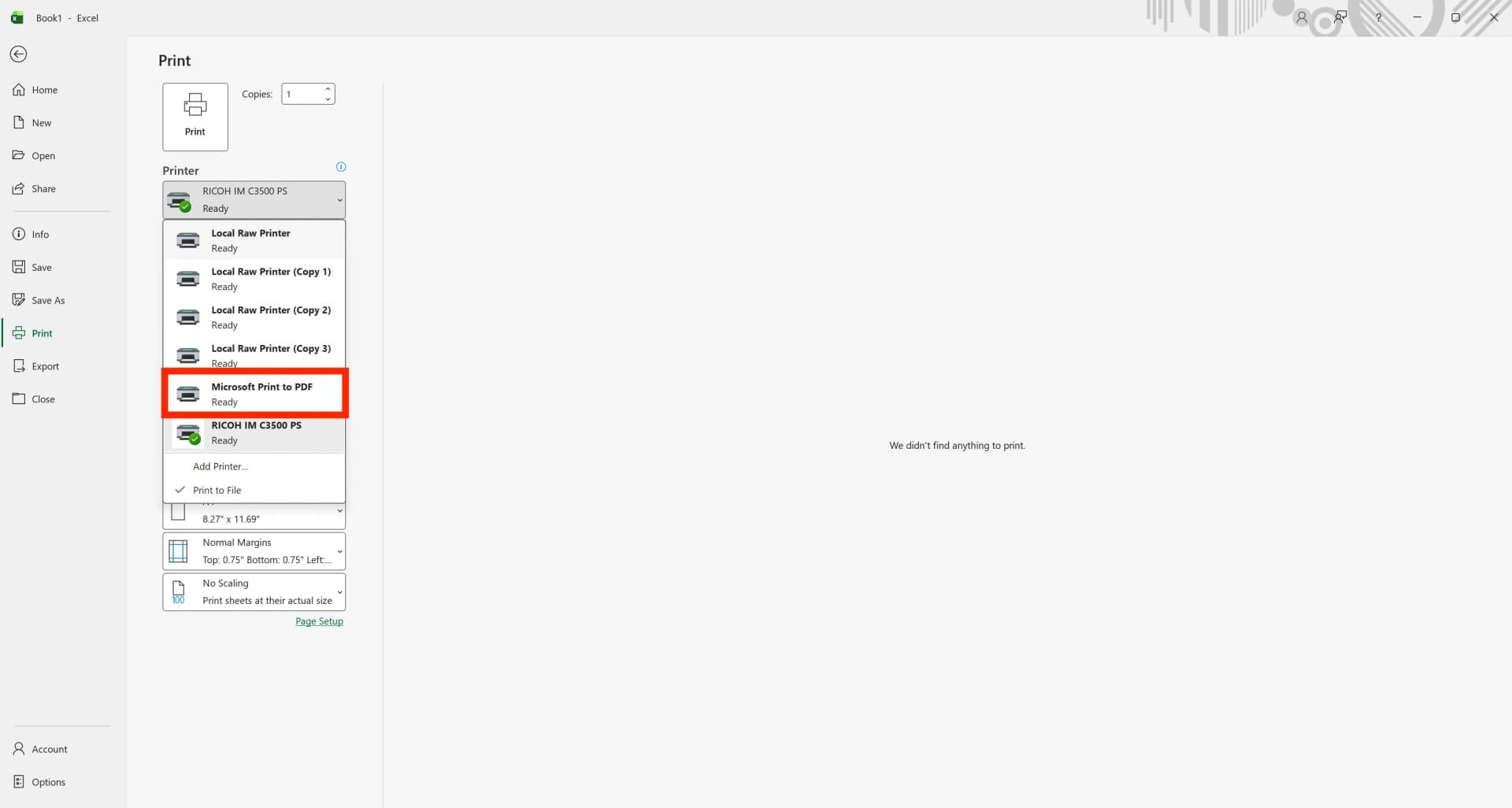
대표적으로 많이 쓰는 방법은 아래와 같습니다.
Microsoft Print to PDF:파일>인쇄에서 프린터를Microsoft Print to PDF로 선택해 저장합니다.SmallPDF,I Love PDF: 급하게 웹에서 변환할 때 빠르게 쓸 수 있습니다.Google Sheets: 엑셀 파일을 업로드한 뒤 PDF로 다운로드하면 일부 상황에서 깨짐이 줄어들 수 있습니다.
PDF 내보내기 전 꼭 확인할 체크리스트
파일을 보내기 직전에 아래 항목을 확인하면 대부분의 실수를 막을 수 있습니다.
페이지 나누기 미리보기에서 모든 내용이 경계 안에 들어오는지 확인합니다.- 머리글과 바닥글이 표와 겹치지 않는지 봅니다.
- 숨겨진 행이나 열 때문에 계산이 이상하게 보이지 않는지 미리보기에서 확인합니다.
- 저장 직후 PDF 파일을 직접 열어서 100% 확대 상태로 텍스트 깨짐이 없는지 확인합니다.
엑셀 PDF 변환은 원리만 이해하면 어렵지 않습니다. 특히 인쇄 영역과 너비 1페이지 설정만 기억해도 잘림 문제의 대부분은 해결할 수 있습니다.
PDF 변환 세팅, 매번 하기 귀찮다면
파일 보낼 때마다 인쇄 영역 확인, 배율 조정, 미리보기 검토... 이 과정이 매번 반복된다면 시간 낭비입니다.
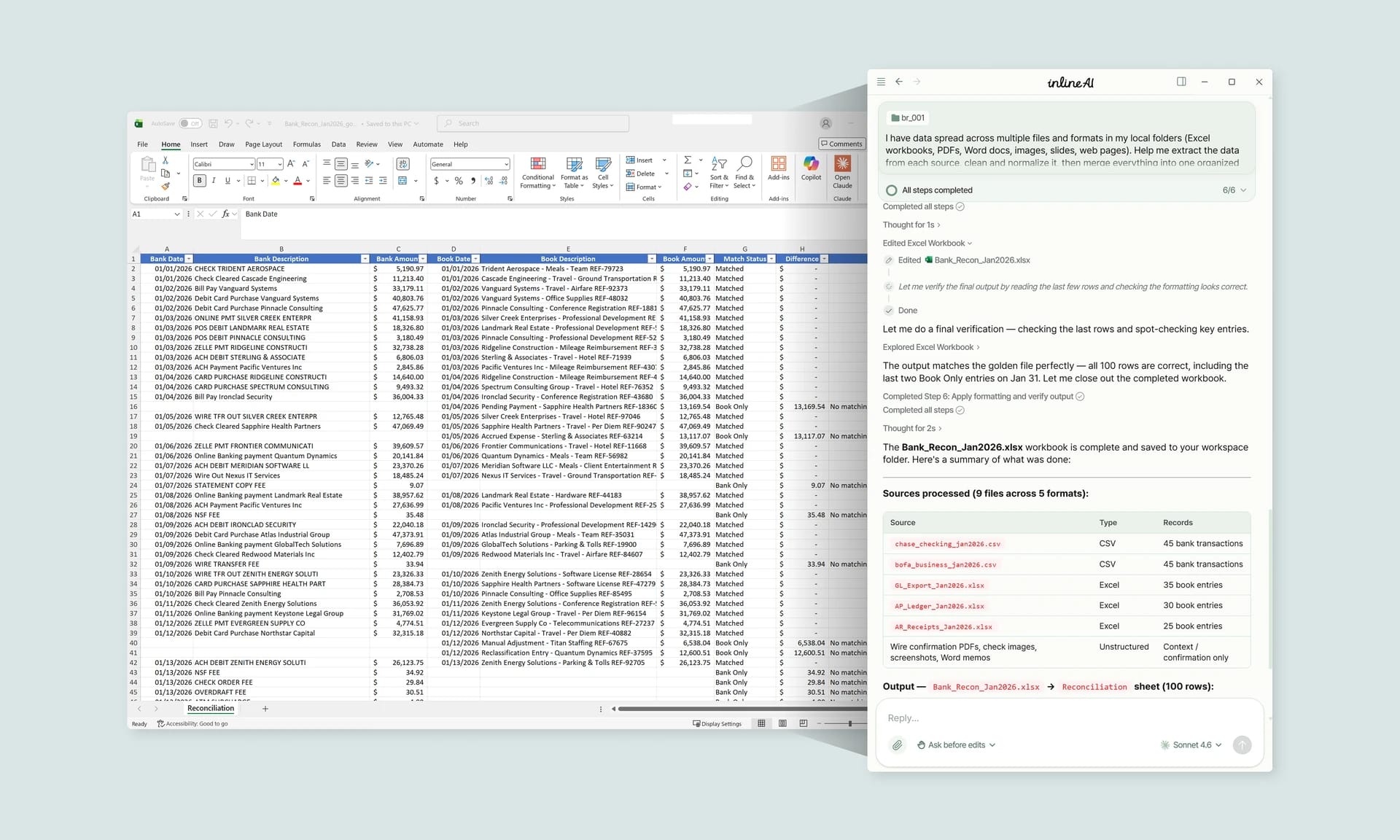
inline AI에게 "이 파일 PDF로 내보낼 수 있게 인쇄 영역이랑 배율 잡아줘"라고 하면, 설정을 직접 잡아줍니다. 내보내기 전 체크리스트를 한 번에 해결합니다. 클릭 10번이 한 마디로 끝납니다.
모든 작업은 PC에서 로컬로 처리됩니다. 파일 업로드도, 브라우저 복사 붙여넣기도 필요 없습니다.
내 컴퓨터 안의 AI 비서, inline AI 다운로드하기


