블로그
ChatGPT로 엑셀 쓰다가 결국 포기하는 이유 - inline AI로 해결하는 법
엑셀 작업에 ChatGPT를 써본 분들은 대부분 비슷한 경험을 합니다.
처음엔 "오, 이거 되네?" 싶다가, 결과물을 받아보면 새 파일입니다. 원본에 붙여넣으면 서식이 깨집니다. 피벗 테이블을 만들어달라고 했더니 피벗처럼 생긴 표가 옵니다. 여러 파일을 한 번에 처리해달라고 하면 한 개씩 올리라고 합니다.
결국 ChatGPT 창을 닫고 다시 손으로 시작합니다. AI를 썼더니 수작업이 하나 더 생겼습니다.
ChatGPT 성능의 문제가 아닙니다. 애초에 엑셀 작업용으로 만들어진 도구가 아니기 때문입니다. 이 글에서는 그 구조적 한계를 정확히 짚고, 엑셀 작업에 실제로 맞는 도구가 무엇인지 보여드립니다.
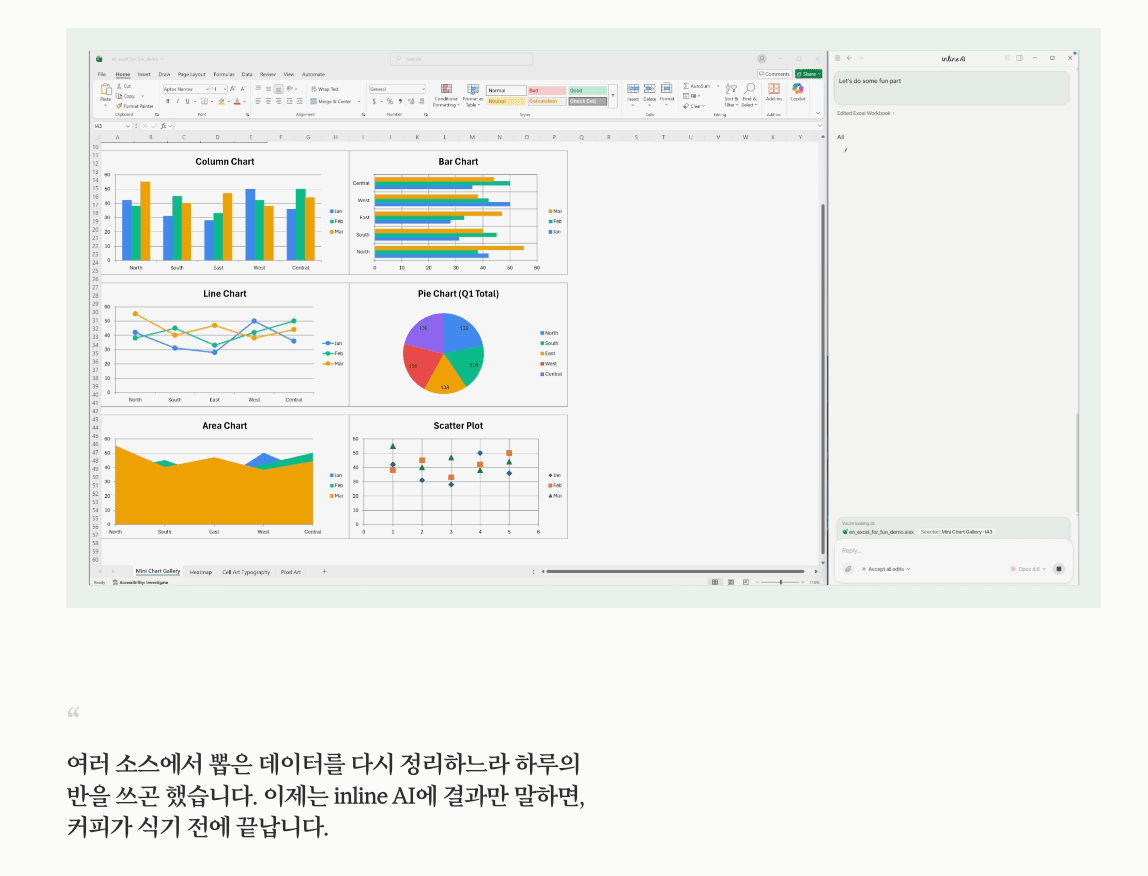
실제로 이런 상황, 겪어보셨을 겁니다
이민성(37, 가명) 씨는 건강기능식품 유통 회사에서 매출 관리를 담당합니다. 쿠팡, 스마트스토어, 자사몰, 오프라인 대리점. 판매 채널이 네 곳입니다.
매주 월요일 아침, 각 채널에서 다운로드한 엑셀 파일 네 개를 열고, 데이터를 하나의 마스터 시트에 옮겨 담는 작업을 합니다. 형식이 조금씩 달라서, 붙여넣기만으로는 끝나지 않습니다.
열 순서를 맞추고, 불필요한 행을 지우고, 상품 코드 형식을 통일하고, 합산 수식을 다시 걸어야 합니다. 이 작업만 두 시간이 걸립니다.
"ChatGPT로 해봤어요. 파일 하나씩 올려서 정리해달라고 했더니 그거는 잘 해주더라고요. 근데 결과물을 받아서 또 원본에 붙여넣고, 또 형식 맞추고... 결국 최종본은 제가 직접 만들어야 하니까, 작업 시간이 별로 줄어들지 않더라고요." - 이민성 씨
이 상황이 ChatGPT로 엑셀 작업을 시도하는 사람들이 공통으로 부딪히는 벽입니다.
ChatGPT의 구조가 만드는 문제입니다
문제 1: 파일을 올리면, 결과물이 새 파일로 나옵니다
ChatGPT는 클라우드 서비스입니다. 웹 브라우저를 통해 외부 서버에 접속해서 쓰는 방식이기 때문에, 내 컴퓨터에서 실행 중인 엑셀 프로그램에 직접 접근할 수 없습니다.
파일을 업로드하면 ChatGPT는 그 파일을 분석하고, 결과물을 새로운 파일로 만들어서 내려줍니다. 내가 원하는 건 지금 열려 있는 파일이 바뀌는 것인데, ChatGPT는 항상 새 파일을 만들어서 건네줍니다.
그러면 받은 파일을 열고, 기존 파일에 복사해서 붙여넣어야 합니다. 이때 서식이 틀어지고, 수식 참조가 깨집니다. 원본 파일 구조와 맞추는 작업을 다시 해야 합니다. AI를 쓰면 더 편리해야 하는데, AI랑 같이 일하느라고 수작업이 하나 더 생긴 셈입니다.
문제 2: 파일을 하나씩밖에 처리하지 못합니다
실무에서 엑셀 작업의 핵심은 대부분 **'여러 파일을 하나로 모으는 것'**에서 시작합니다. 지점별 파일, 부서별 파일, 채널별 파일, 기간별 파일. 이것들을 모아서 하나로 만들고, 분석하고, 보고서를 만드는 것이 실제 업무 흐름입니다.
ChatGPT는 이 흐름을 처음부터 끝까지 처리하지 못합니다. 여러 파일을 동시에 읽고, 서로 연계해서 작업하는 기능이 없습니다. 전국 20개 지점의 주간 판매 보고서를 받아서 하나로 집계하는 업무를 ChatGPT로 처리하려면, 파일 20개를 하나씩 올리고, 결과물 20개를 받아서 다시 하나로 합쳐야 합니다. 자동화를 위해 AI를 쓰는데, 시간이 더 걸릴 수도 있습니다.
문제 3: 피벗 테이블, 차트, 조건부 서식을 제대로 만들지 못합니다
ChatGPT는 서버에서 Python 라이브러리(openpyxl)로 엑셀 파일을 처리합니다. 그런데 피벗 테이블, 슬라이서, Power Query 같은 기능은 엑셀 프로그램 자체가 실행 중이어야만 만들 수 있는 기능입니다. ChatGPT 서버에는 엑셀이 설치되어 있지 않습니다.
그래서 ChatGPT에 "피벗 테이블 만들어줘"라고 요청하면 실제 피벗 테이블이 아니라, 피벗처럼 보이는 데이터 표를 수동으로 구성해서 넣어줍니다. 나중에 엑셀에서 열어보면 피벗 테이블로 인식되지 않습니다. 조건부 서식도 제한적으로만 지원됩니다.
문제 4: 민감한 데이터를 외부 서버에 올려야 합니다
매출 데이터, 거래처 정보, 원가 구조, 고객 명단. 이런 데이터를 ChatGPT에 올린다는 건 OpenAI 서버로 전송한다는 의미입니다. 일반 계정에서는 입력한 데이터가 모델 학습에 활용될 수 있습니다. 보안 정책상 외부 AI 서비스에 내부 데이터를 입력하는 것이 금지된 기업도 많습니다. 실무에서 AI를 쓰고 싶지만 못 쓰는 가장 흔한 이유입니다.
왜 이 문제들이 해결되지 않는가
이 문제들은 ChatGPT가 버전을 올린다고 해결되지 않습니다. ChatGPT가 클라우드 기반 서비스로 설계되어 있는 한, 내 컴퓨터 안의 파일을 직접 열고 편집하는 것은 구조적으로 불가능합니다. 서버에 엑셀이 없는 이상 피벗 테이블과 슬라이서를 진짜로 만드는 것도 불가능합니다.
결국, ChatGPT가 엑셀 작업에 잘 맞지 않는 이유는 처음부터 그런 구조로 만들어지지 않았기 때문입니다.
엑셀 작업용으로 설계된 AI가 있습니다. 바로 inline AI입니다.
inline AI는 내 PC에서 직접 실행됩니다. 지금 열려 있는 엑셀 파일을 AI가 바로 읽고, 바로 편집합니다. 새 파일 다운로드도, 복붙도 없습니다. 화면 왼쪽 엑셀, 오른쪽 inline AI, 말 한마디면 그 파일이 바로 바뀝니다.
여러 파일을 한 번에 합치고 정리하는 것도 됩니다. 피벗 테이블, 슬라이서, 조건부 서식도 됩니다. 데이터는 서버에 올라가지 않습니다. ChatGPT가 구조적으로 못 하는 것들을 inline AI는 할 수 있습니다.
같은 작업, 두 가지 방식: 직접 비교해봤습니다
말로만 설명하면 와닿지 않을 수 있으므로, 실제 업무에서 자주 생기는 두 가지 작업을 ChatGPT 방식과 inline AI 방식으로 나란히 보겠습니다.
케이스 1: 흩어진 파일들을 하나의 엑셀로 정리하기
상황: 은행 CSV 내역, PDF 송장, 영수증 사진, Word 보고서 등 여러 형식의 파일 수십 개를 읽어서 하나의 정리된 엑셀로 만들어야 합니다.
| 항목 | ChatGPT | inline AI |
|---|---|---|
| 파일 접근 | 파일을 1개씩 업로드해야 함 | "이 폴더 처리해줘" 한마디로 폴더 전체 자동 탐색 |
| PDF·이미지 읽기 | 대화창에 1개씩 붙여넣기, 파일 간 교차 참조 불가 | PDF 송장 + 영수증 사진을 일괄 읽어서 처리 |
| 결과물 | 새 파일을 다운로드해서 열어야 함 | 내 PC의 엑셀에 직접 결과를 써줌, 바로 확인 가능 |
| 열 맞추기 | 매번 "이 열은 저 열에 해당합니다" 설명 필요 | 파일 구조를 읽고 자동으로 맞춤 |
| 날짜·금액 형식 | 수동으로 변환 코드 요청 | 혼재된 날짜·금액 형식 자동 정규화 |
| 중복 제거 | 같은 거래가 두 소스에 있으면 수동 처리 | 금액·날짜·항목명 기준으로 중복 자동 제거 |
왜 차이가 나는가: ChatGPT는 "파일 1개 업로드 → 서버에서 처리 → 새 파일 다운로드" 구조이기 때문에, 내 PC 폴더를 탐색하거나 여러 파일을 동시에 참조하는 것 자체가 불가능합니다.
inline AI는 내 PC의 파일 시스템에 직접 접근할 수 있고, 여러 파일을 병렬로 탐색해서 처리합니다.
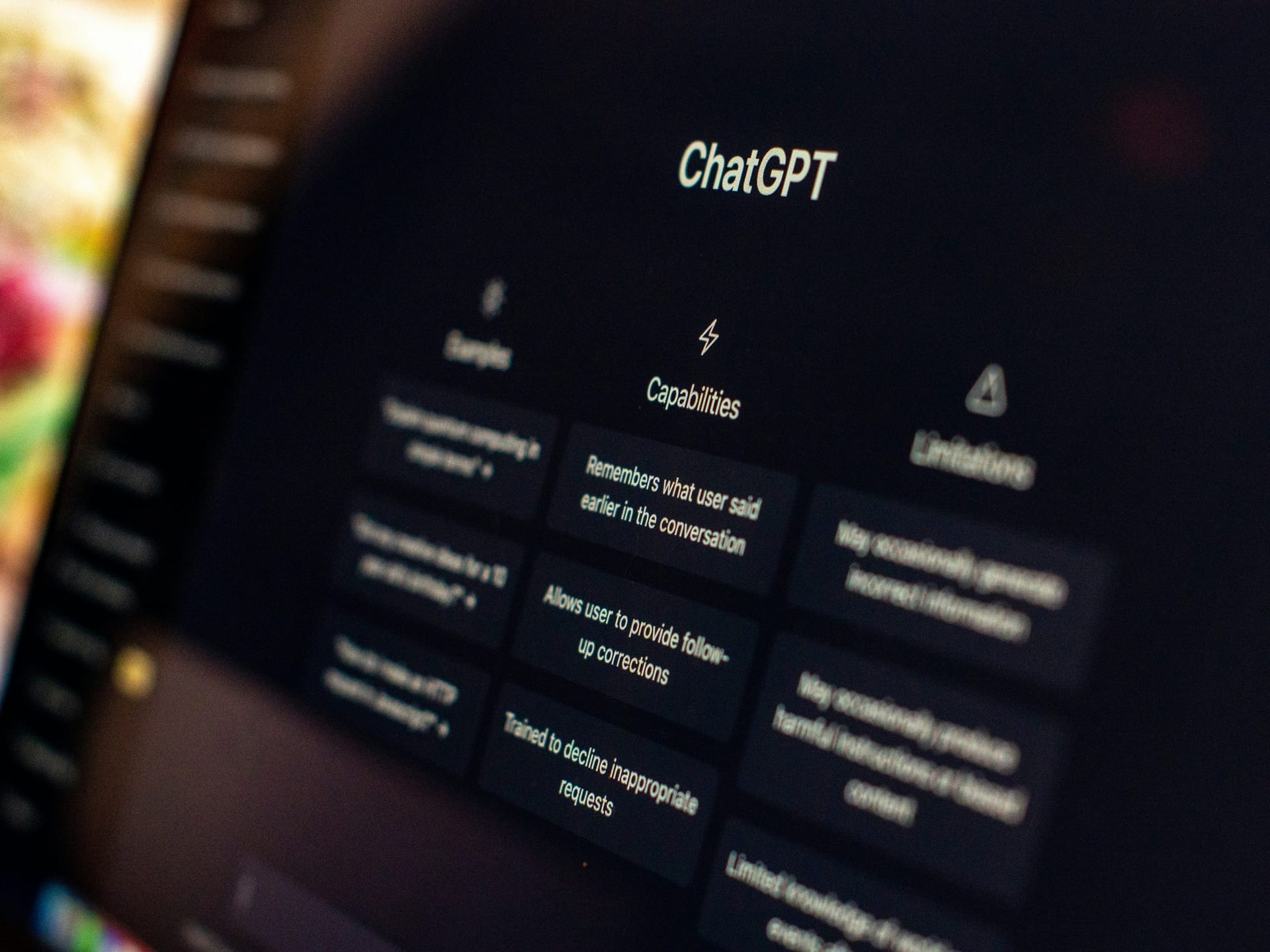
케이스 2: 지금 열려 있는 이 엑셀에서 바로 작업하기
상황: 현재 열려 있는 시트에서 부서별 예산 대비 실적을 비교하고, 피벗 테이블을 만들고, 차이가 10% 이상인 항목은 빨간색으로 표시해야 합니다.
| 항목 | ChatGPT | inline AI |
|---|---|---|
| 작업 대상 | 업로드한 파일 사본 (원본과 별개) | 내가 지금 보고 있는 그 파일 |
| 현재 상태 인식 | 없음. 매번 범위 설명 필요 | 활성 시트와 선택 영역을 자동 인식 |
| 결과 확인 | 새 파일 다운로드 → 열기 → 확인 | 편집 즉시 내 엑셀 화면에 실시간 반영 |
| 피벗 테이블 | 실제 피벗 테이블 생성 불가 (openpyxl 미지원) | 엑셀 네이티브 피벗 테이블 생성 가능 |
| 차트 | 기본적인 차트만 가능 | 피벗 차트 포함 엑셀 네이티브 차트 전체 |
| 조건부 서식 | 제한적 | 색상 스케일, 데이터 바, 아이콘 세트 등 전체 지원 |
| 슬라이서 | 불가능 | 생성 및 필터링 가능 |
| Power Query | 불가능 | 자연어로 외부 데이터 소스 연결 가능 |
| 편집 전 확인 | 없음 (사본이라 관계없음) | "이렇게 하겠습니다" 승인 요청 후 실행 |
왜 차이가 나는가: ChatGPT는 서버에서 Python(openpyxl)으로 엑셀 파일을 텍스트처럼 조작합니다.
피벗 테이블, 슬라이서, Power Query 같은 기능은 엑셀 프로그램이 직접 실행되어야만 만들 수 있는데, ChatGPT 서버에는 엑셀이 없습니다.
inline AI는 사용자 PC에서 실제 엑셀 프로그램과 직접 통신(COM 인터페이스)하기 때문에, 엑셀이 할 수 있는 것은 inline AI도 할 수 있습니다.
결론: 엑셀 업무라면 inline AI입니다
두 도구는 목적이 근본적으로 다릅니다. ChatGPT는 대화와 텍스트 생성에 강한 범용 AI입니다. 엑셀 파일을 직접 편집하도록 설계된 도구가 아닙니다.
inline AI가 필요한 경우: 실무 엑셀 업무의 대부분이 여기 해당됩니다
- 지금 열려 있는 엑셀 파일을 AI가 직접 편집해야 할 때
- 여러 파일을 모아서 하나로 정리하는 작업이 반복될 때
- 피벗 테이블, 차트, 조건부 서식 등 엑셀 네이티브 기능이 필요할 때
- 민감한 업무 데이터를 외부에 올릴 수 없을 때
- 매주·매달 반복되는 집계·마감 작업을 자동화하고 싶을 때
자주 묻는 질문
Q. ChatGPT도 파일을 업로드하면 엑셀 작업을 해주지 않나요?
분석하고 새 파일을 만들어주는 것은 가능합니다. 그러나 지금 열려 있는 파일을 직접 수정하거나, 여러 파일을 동시에 연계해서 처리하는 것은 ChatGPT의 구조상 불가능합니다. 결과물을 받아서 다시 원본에 적용하는 과정이 항상 남습니다.
Q. ChatGPT에서 피벗 테이블을 만들 수 없다는 게 사실인가요?
그렇습니다. ChatGPT는 서버에서 Python 라이브러리(openpyxl)로 엑셀 파일을 처리하는데, 이 라이브러리는 피벗 테이블 생성을 지원하지 않습니다. 피벗처럼 보이는 데이터 표를 만들어주는 것은 가능하지만, 엑셀에서 인식하는 실제 피벗 테이블이 아닙니다.
Q. inline AI를 사용할 때 AI가 실수를 하면 어떻게 되나요?
편집 전 확인 모드에서는 AI가 파일을 수정하기 전에 매번 승인을 요청합니다. 또한 메시지를 보낼 때마다 파일의 스냅샷이 자동 저장되어, 언제든지 이전 상태로 즉시 되돌릴 수 있습니다.
Q. 엑셀 외에 다른 파일도 읽을 수 있나요?
PDF, Word, PowerPoint, CSV, 이미지(.png, .jpg), 웹 링크 등을 읽을 수 있습니다. 편집은 현재 엑셀 파일(.xlsx, .xlsm, .xls 등)과 한글 파일(.hwp, .hwpx)을 지원합니다.
Q. inline AI를 사용하려면 엑셀을 잘 알아야 하나요?
아니요. 원하는 작업을 자연어로 설명하면 됩니다.
Q. inline AI는 어떤 엑셀 버전에서도 사용할 수 있나요?
Microsoft 365 구독 여부나 엑셀 버전에 제약이 없습니다. OneDrive 저장이나 자동저장 설정도 필요 없습니다. 기존에 사용하던 엑셀 환경 그대로, 로컬에 파일을 저장해서 작업하는 방식에서 바로 사용할 수 있습니다.
Q. 데이터가 외부로 전송되지 않는다고 하는데, AI 처리는 어떻게 이루어지나요?
파일 전체가 외부로 나가는 것이 아니라, 현재 작업에 필요한 최소한의 컨텍스트만 AI 모델에 전달됩니다. inline AI는 Anthropic, OpenAI 양쪽 모두와 ZDR(Zero Data Retention) 계약을 맺어, 전달된 데이터가 저장되거나 학습에 활용되지 않습니다.
더 이상 AI한테 당하지 마세요. inline AI로 엑셀 업무를 끝내세요
ChatGPT로 엑셀 작업을 시도했다가 결국 손으로 마무리한 경험이 있으시다면, 그건 사용 방법의 문제가 아닙니다. 도구를 잘못 고른 겁니다.
inline AI는 처음부터 엑셀 업무를 위해 만들어진 AI입니다. 지금 열려 있는 파일을 직접 읽고 편집합니다. 피벗 테이블, 차트, 조건부 서식, 슬라이서, 엑셀 네이티브 기능 전체를 그대로 씁니다. 여러 파일을 동시에 처리하고, 데이터는 내 PC 밖으로 나가지 않습니다.
매주, 매달 반복하던 그 집계 작업, 마감 작업, 보고서 작업, 이제 inline AI에게 맡기세요. 말로 시키고, 결과를 확인하고, 다음 일로 넘어가면 됩니다.
지금 바로 다운로드하고, 오늘 안에 차이를 경험해보세요.
내 컴퓨터 안의 AI 비서, inline AI 다운로드하기