
블로그
엑셀 줄바꿈 안 될 때, 인쇄에서 깨지는 이유
 Mike Yi · 2025년 12월 16일
화면에서는 멀쩡한데 인쇄하면 글자가 잘리는 현상, 경험해보셨죠?
Alt+Enter로 줄바꿈 넣었는데 인쇄 미리보기에서 보면 절반이 사라져 있거나, 자동 줄바꿈을 켰는데도 셀이 한 줄로 보이거나... 이유를 모르면 계속 시행착오를 반복하게 됩니다.
원인은 줄바꿈 자체가 아니라 행 높이, 셀 서식, 인쇄 설정 세 가지입니다. 이 세 가지만 잡으면 화면과 출력이 완전히 일치하는 문서를 만들 수 있습니다.
수동 줄바꿈: 원하는 위치에서 직접 줄 바꾸기
셀 안에서 정확한 위치에 줄을 바꾸고 싶을 때는 수동 줄바꿈이 가장 확실합니다.
- 줄바꿈할 셀을 더블 클릭해 편집 상태로 들어갑니다.
- 줄을 바꿀 위치에 커서를 둡니다.
Alt + Enter를 누릅니다.
이 방식은 흔히 엑셀 줄바꿈 단축키라고 부르는 가장 기본적인 방법입니다.
자동 줄바꿈: 셀 너비에 맞춰 줄 바꾸기
열 너비가 달라질 때마다 텍스트를 자동으로 다음 줄로 넘기고 싶다면 자동 줄 바꿈을 사용하면 됩니다.
- 줄바꿈을 적용할 셀이나 범위를 선택합니다.
홈탭으로 이동합니다.텍스트 줄 바꿈을 클릭합니다.

이 기능은 보고서, 목록, 표처럼 열 너비가 자주 바뀌는 문서에서 특히 유용합니다.
줄바꿈이 안 될 때 가장 먼저 확인할 것
엑셀에서 줄바꿈이 안 되는 경우는 대부분 텍스트 자체의 문제가 아니라 셀 서식과 레이아웃 때문입니다.
줄바꿈이 안 되는 대표 원인
셀에 맞춤이 켜져 있어 글자를 줄이는 경우텍스트 줄 바꿈이 꺼져 있는 경우- 행 높이가 고정되어 있어 줄바꿈된 내용을 표시할 공간이 없는 경우
이럴 때는 텍스트 줄 바꿈을 켜고, 셀에 맞춤을 끄고, 행 높이를 수동 조절하거나 행 경계를 더블 클릭해 자동 맞춤으로 바꾸면 대부분 해결됩니다.
CHAR 함수로 줄바꿈 넣기
여러 셀 값을 합치면서 줄바꿈까지 넣고 싶다면 CHAR 함수를 사용하는 것이 가장 편합니다.
- 줄바꿈이 들어갈 위치에
CHAR(10)을 넣습니다. - 아래처럼 수식을 작성합니다.
="첫 번째 줄"&CHAR(10)&"두 번째 줄"
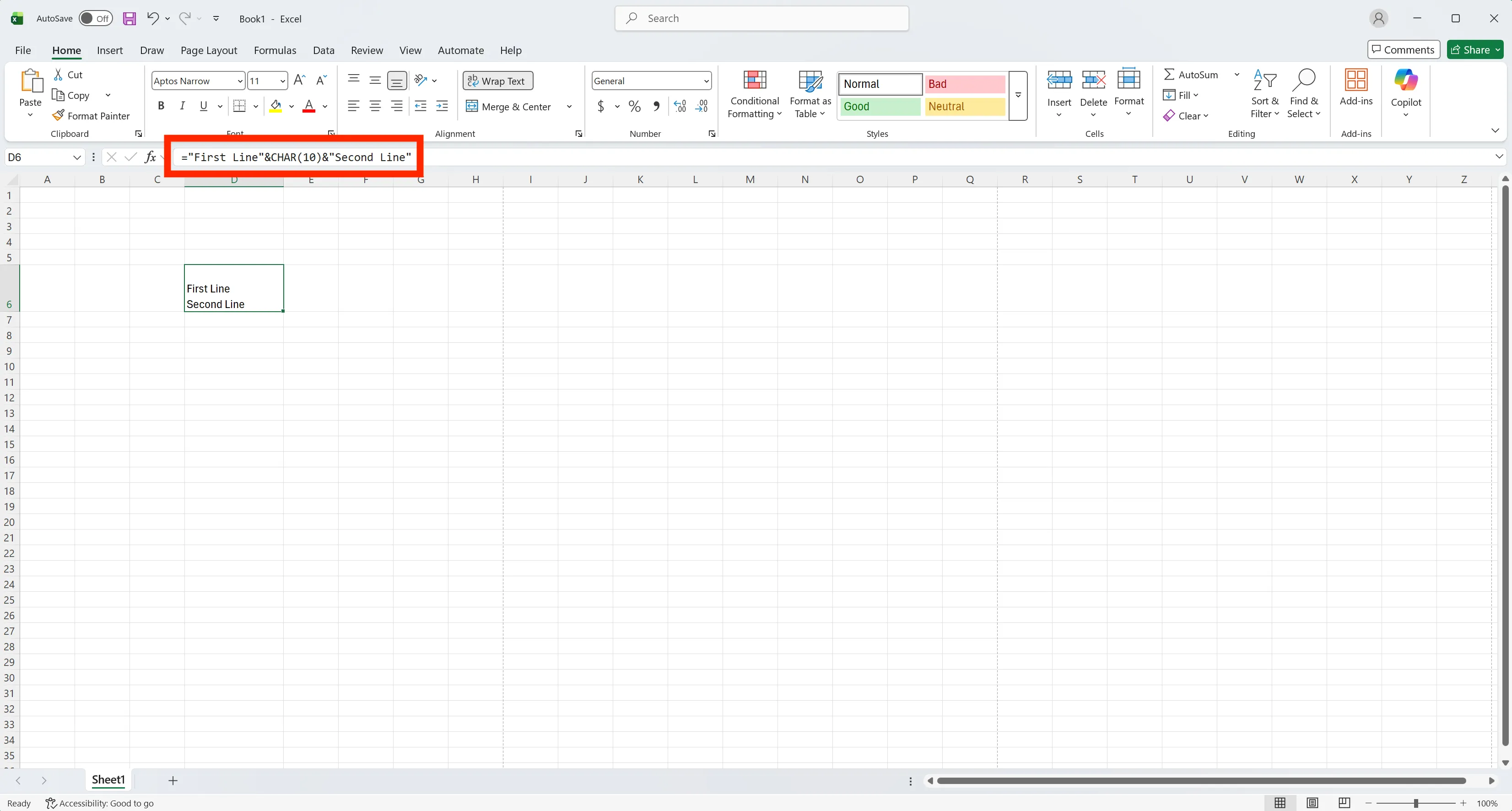
Windows에서는 보통 CHAR(10)으로 충분하고, 일부 Mac 환경에서는 CHAR(13)이 필요한 경우도 있습니다.
줄바꿈 한 번에 제거하는 방법
셀 안의 줄바꿈 문자를 한꺼번에 없애고 싶다면 찾기 및 바꾸기가 가장 빠릅니다.
Ctrl + H를 눌러 찾기 및 바꾸기를 엽니다.찾을 내용칸에서Ctrl + J를 입력합니다.바꿀 내용은 비워 둡니다.모두 바꾸기를 클릭합니다.
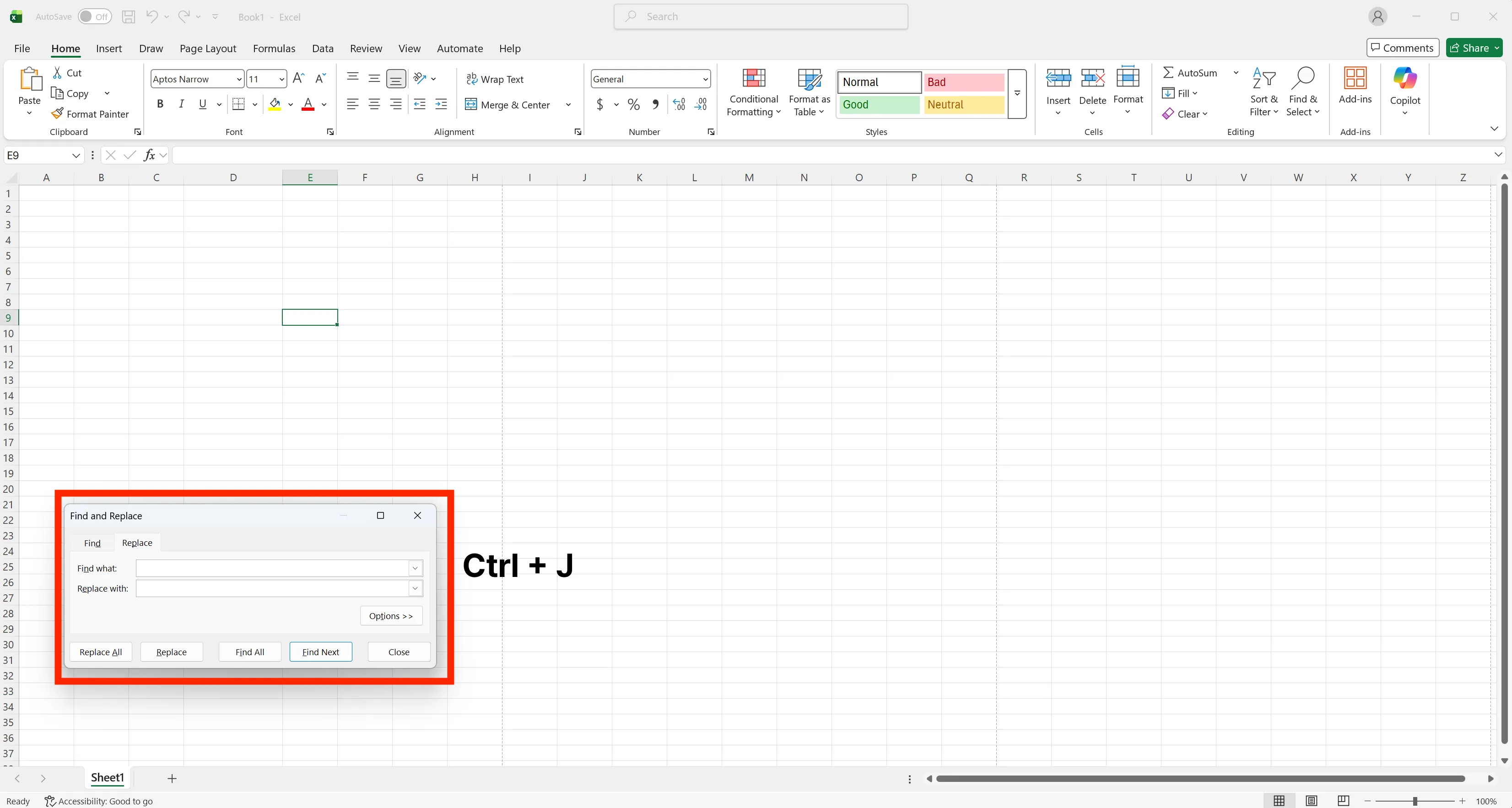
이 방법을 쓰면 수동 줄바꿈과 함수로 들어간 줄바꿈 문자를 함께 정리할 수 있습니다.
인쇄할 때 줄바꿈이 깨지는 이유와 해결법
엑셀은 화면에서 보이는 모습과 인쇄 결과가 다르게 나오는 경우가 많습니다. 줄바꿈 문제도 인쇄 과정에서 더 자주 드러납니다.
인쇄 시 셀 내용이 잘리는 경우
가장 흔한 문제는 자동 줄바꿈이 켜져 있는데도 인쇄 미리보기나 실제 출력물에서 글자가 잘리는 경우입니다.
이럴 때는 행 높이가 줄바꿈된 모든 내용을 담기엔 부족한 경우가 많습니다.
해결 방법은 간단합니다.
- 잘리는 셀이 있는 행의 높이를 수동으로 늘립니다.
- 더 빠르게 하려면 행 경계를 더블 클릭해 자동 높이 맞춤을 적용합니다.
인쇄 영역이 원치 않는 곳까지 커지는 경우
사용하지 않는 셀에 공백이나 서식이 남아 있으면 엑셀이 그 영역까지 인쇄 범위로 인식할 수 있습니다.
이 경우에는 아래 순서로 인쇄 범위를 다시 지정하세요.
- 인쇄할 셀 범위만 정확히 선택합니다.
페이지 레이아웃탭으로 이동합니다.인쇄 영역>인쇄 영역 설정을 클릭합니다.
한 페이지에 맞지 않는 경우
표가 너무 넓거나 길면 여러 페이지로 갈라지면서 줄바꿈된 내용도 어색하게 보일 수 있습니다.
한 페이지에 맞추려면 다음처럼 설정합니다.
페이지 레이아웃탭을 엽니다.페이지 설정그룹에서 배율 옵션을 확인합니다.너비를1페이지로 설정합니다.- 필요하면
높이도1페이지로 바꿉니다.
출력 전에 꼭 확인할 것
인쇄나 PDF 저장 전에 인쇄 미리보기에서 아래를 꼭 확인하세요.
- 줄바꿈된 셀이 모두 보이는지
- 행 높이가 충분한지
- 인쇄 영역이 정확한지
- 배율이 의도대로 적용됐는지
이 몇 가지만 확인해도 줄바꿈과 인쇄 관련 문제 대부분을 예방할 수 있습니다.
줄바꿈, 행 높이, 인쇄 설정 한 번에 해결하기
줄바꿈 문제 하나 잡자고 행 높이, 셀 서식, 인쇄 설정을 하나씩 뒤지는 건 솔직히 너무 번거롭습니다.
inline AI에게 "이 시트 전체 행 높이 자동 맞춤하고 인쇄 영역 잡아줘"라고 하면 바로 처리됩니다. 셀 하나하나 클릭하며 더블클릭할 필요가 없습니다.
모든 작업은 PC에서 로컬로 처리됩니다. 파일 업로드도, 브라우저 복사 붙여넣기도 필요 없습니다.
내 컴퓨터 안의 AI 비서, inline AI 다운로드하기


